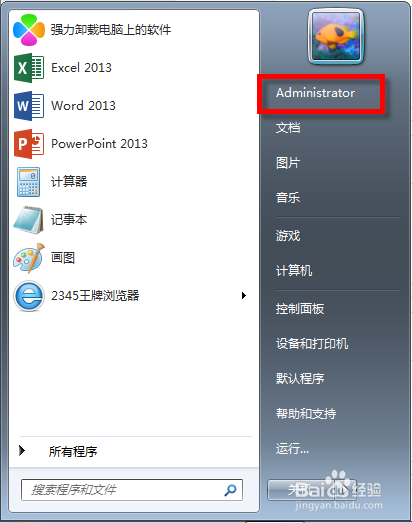
1、在“开始”菜单中找到并打开当前登录系统的用户文件夹。如图中的Administrator账户。
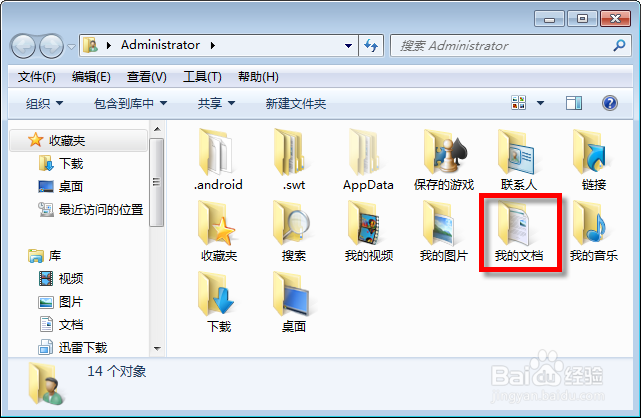
2、在弹出的窗口中可以看到有“我的文档”。
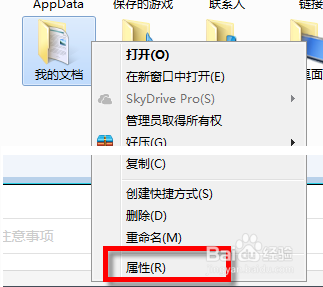
3、选中“我的文档”,鼠标右键点击,在快捷菜单中选择“属性”。
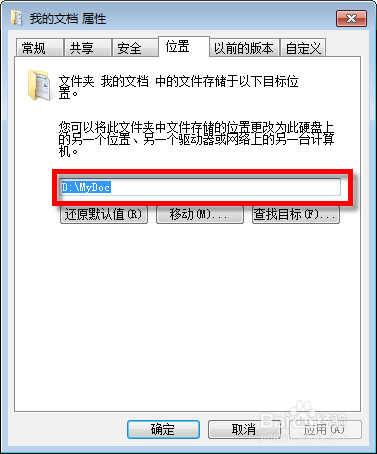
4、在“位置”选项卡中即可看到“我的文档”的默认位置。如图。
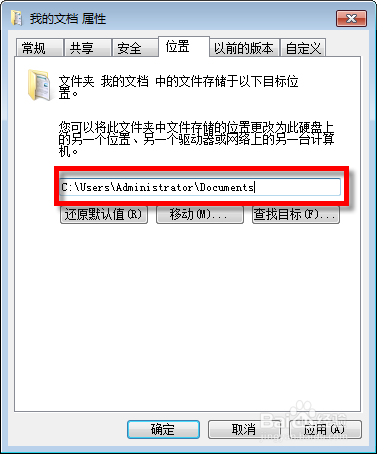
5、点击下方的“移动”,然后找到需要设置为“我的文档”的新目录,点击确认后即可。会弹出是否将原“我的文档”中数据移动到新“我的文档”中,根据需要自行选择。
6、好了,这样就改好了。。是不是很简单呢?
什么?你的“位置”选项卡中没有那三个按钮?!
好吧,那接着看吧。。
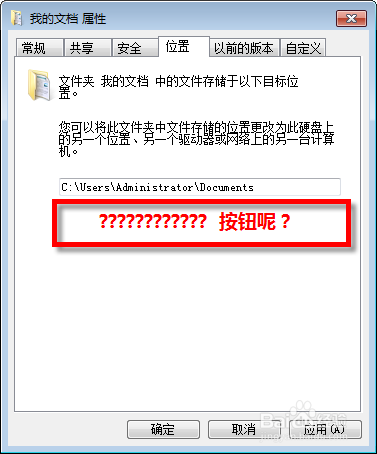
1、有的小伙伴可能会说,我的“位置”选项卡中没有“移动”的按钮啊。。
出现这个问题,大概有以下两种情况和对应的解决方法。
2、第一种情况就是组策略问题。
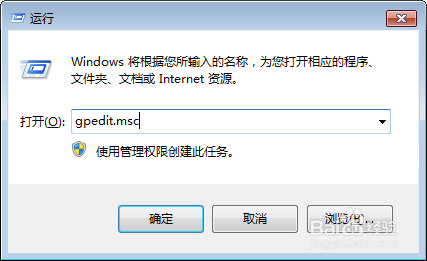
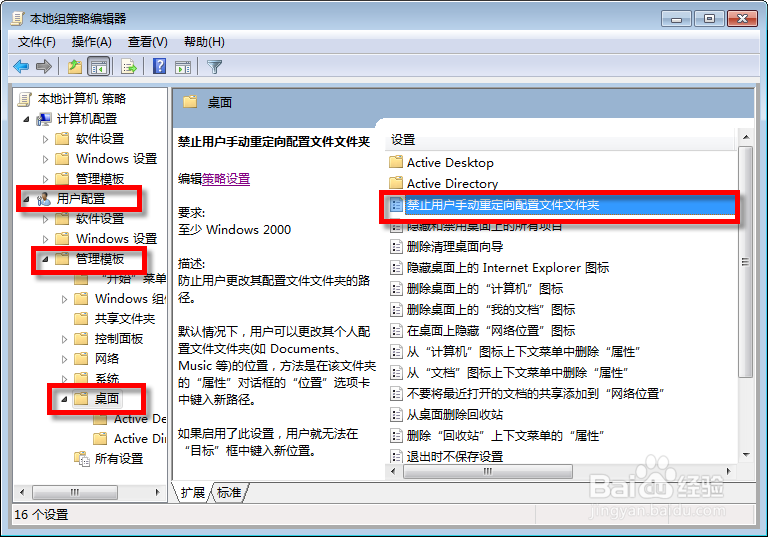
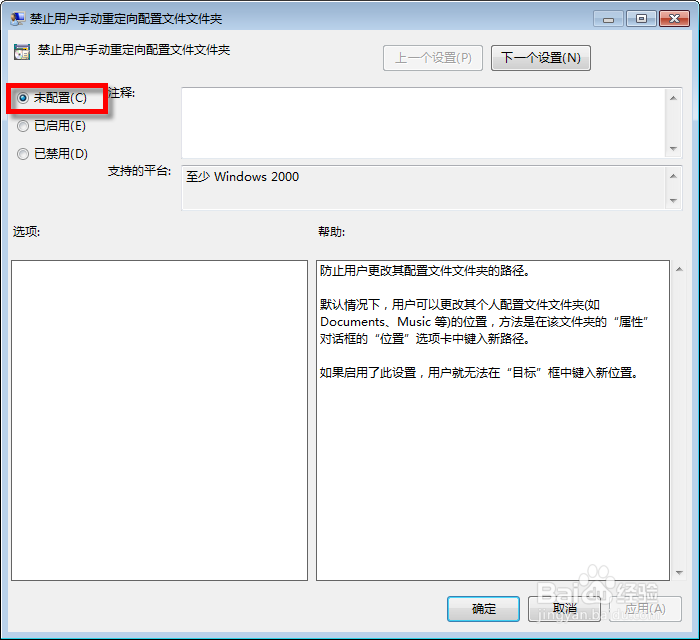
同时按下“WIN键”+“R”打开“运行”窗口,输入gpedit.msc,打开组策略。定位到“用户配置”-“管理模板”-“桌面”,在右侧找到“禁止用户手动重定向配置文件文件夹”,打开后,将其设置改为“未配置”或“已禁用”即可。
3、第二种情况就是注册表问题。
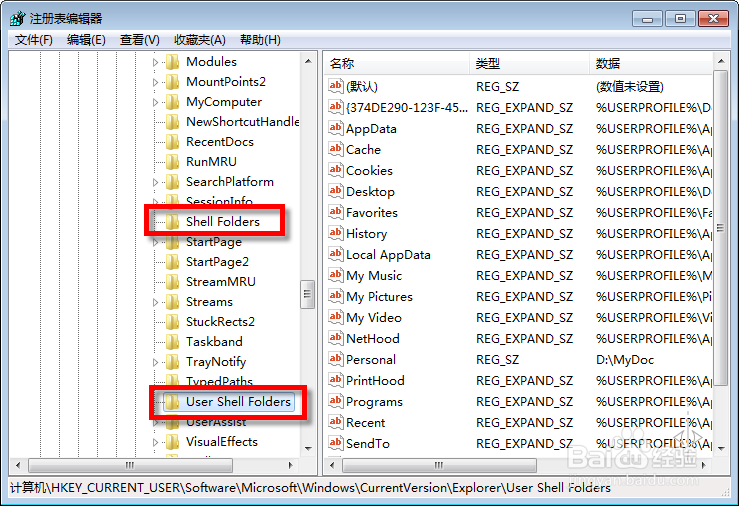
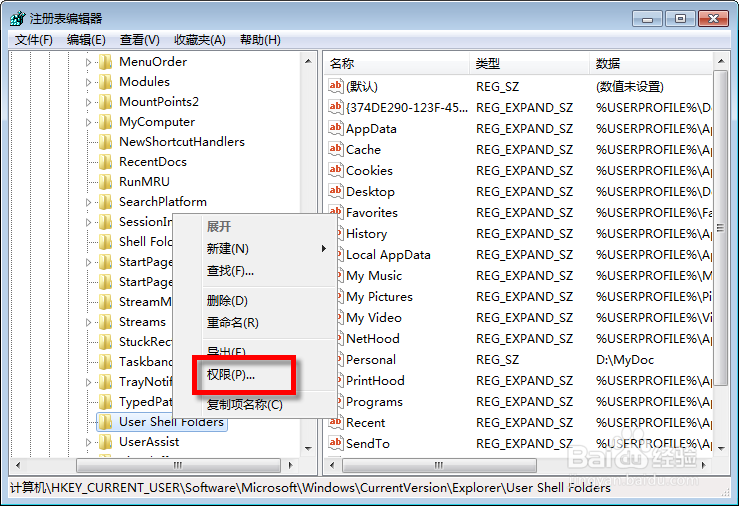
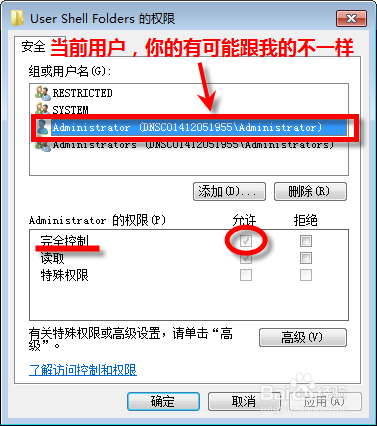
同上,打开运行窗口,输入regedit,打开注册表,定位到“HKEY_CURRENT_USER\Software\Microsoft\Windows\CurrentVersion\Explorer\”,它的次级“项”里面有“Shell Folders”和“User Shell Folders”两项,分别用鼠标右键点击这两个“项”,选择快捷菜单的“权限”,在弹出的窗口中将当前用户设置为“完全控制”即可。
4、①如果上述两种方法都不能解决你的问题;
②如果你发现有第三种、第四种情况;
③如果你没有看懂。
—————————— 请联系我!!!我会帮你到底!!!