win7系统如何进行用户管理

 时间:2026-04-29 02:52:47

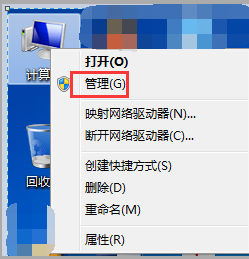
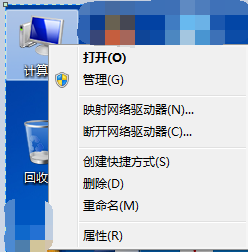
1、在桌面上找到计算机

win7系统如何进行用户管理

2、右击

win7系统如何进行用户管理

3、点击管理

win7系统如何进行用户管理

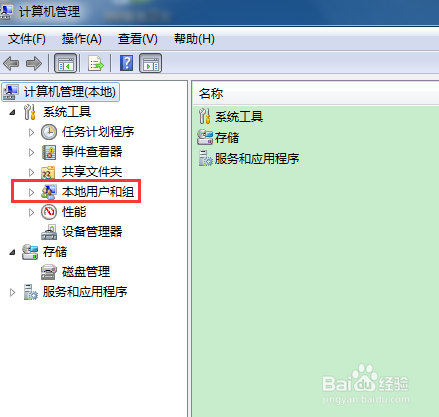
4、在弹出的界面中找到本地用户和组,展开它。

win7系统如何进行用户管理

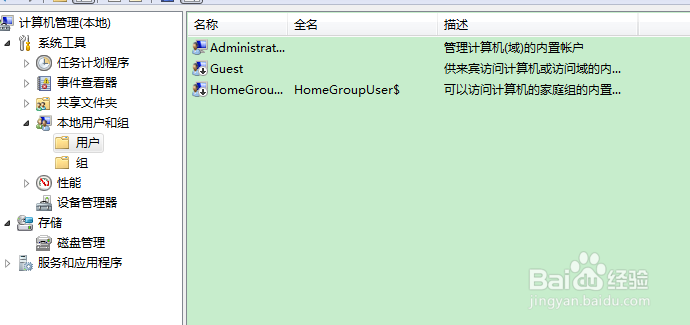
5、选择用户

win7系统如何进行用户管理

6、在右侧显示出当前的用户。

win7系统如何进行用户管理

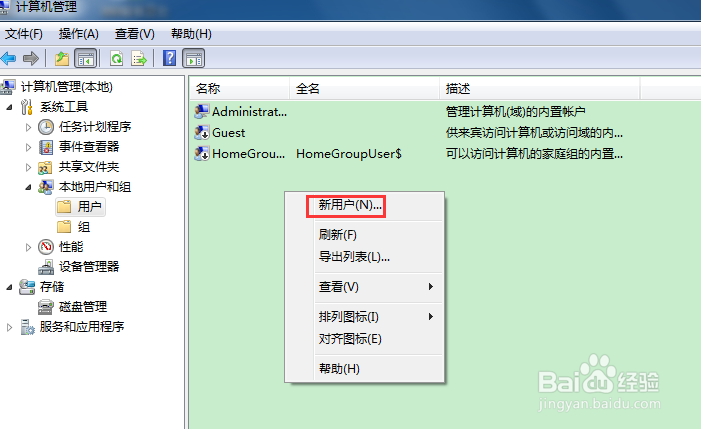
7、在空白处右击,并选择新用户。

win7系统如何进行用户管理

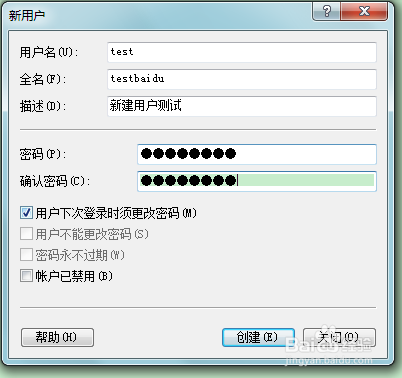
8、在弹出的界面中输入用户名(test)及密码等信息,密码可以为空。

win7系统如何进行用户管理

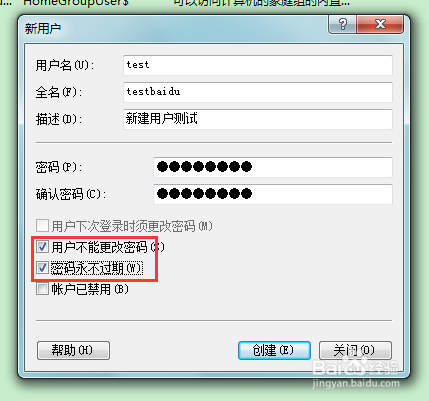
9、根据需要勾选用户不能更改密码和密码永不过期选项,然后点击创建。

win7系统如何进行用户管理

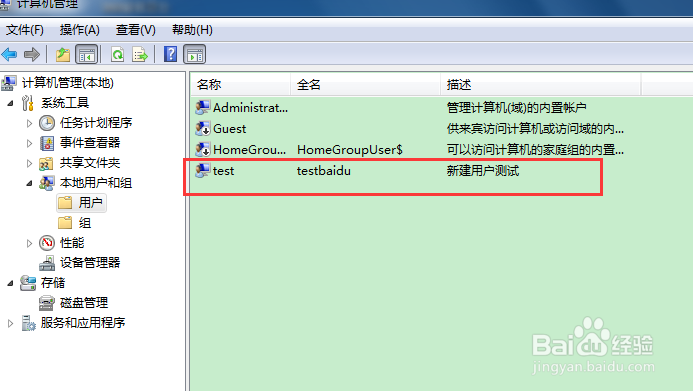
10、新用户名出现在右侧列表中。

win7系统如何进行用户管理

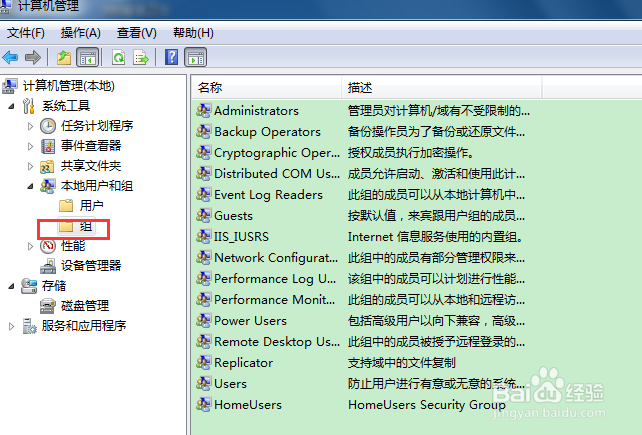
11、此时选择组,并单击它。

win7系统如何进行用户管理

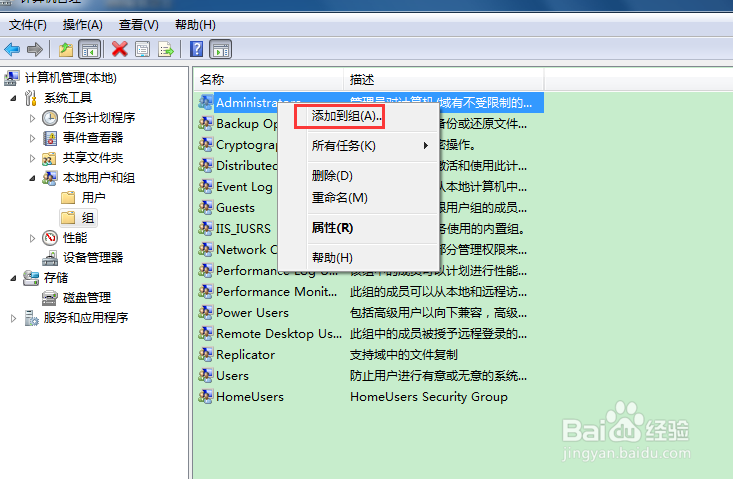
12、以Administrators组为例,右击选择添加到组。

win7系统如何进行用户管理

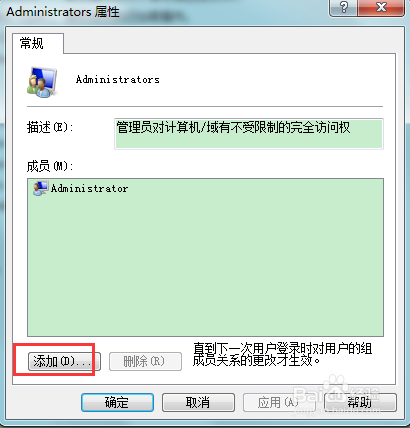
13、选择添加

win7系统如何进行用户管理

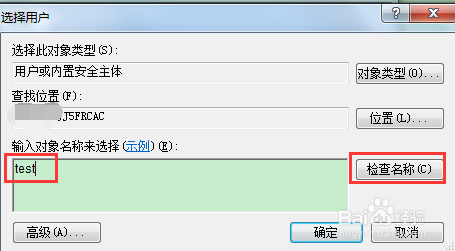
14、输入刚才新建的用户test,并单击检查名称

win7系统如何进行用户管理

15、确认无误后,点击确定

win7系统如何进行用户管理

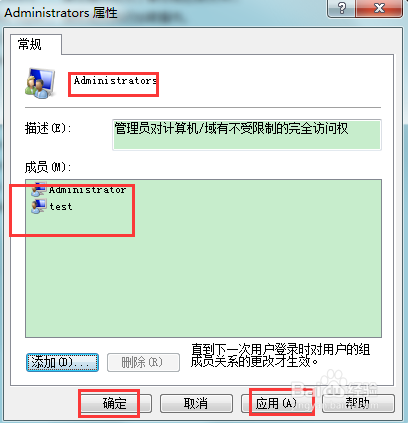
16、test即加入到Administrators组中。加入其他组方法与此相同。
win7系统如何进行用户管理

17、以上就是win7系统进行用户管理的一种方法,希望对大家有用。

  • sql2000数据库如何安装
  • 如何取消解除锁定必需域控制器身份
  • 电脑提示当前安全设置不允许下载该文件怎么解决
  • Win7怎么打开本地安全策略
  • SQL Server 2008 R2数据库安装教程(完整图解)
  • 热门搜索
    旅游黄金周 漳州东山岛旅游攻略 去欧洲旅游要多少钱 长安旅游 泰安旅游景点大全 安溪旅游景点大全 文明旅游 甘孜州旅游 7月份适合去哪里旅游 广西旅游线路