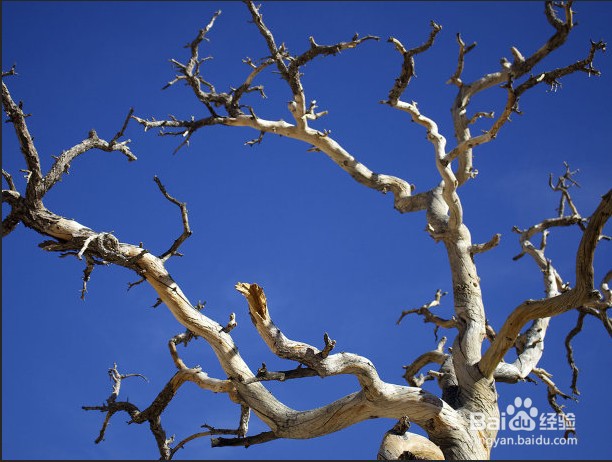
1、首先,打开PS,插入图片。
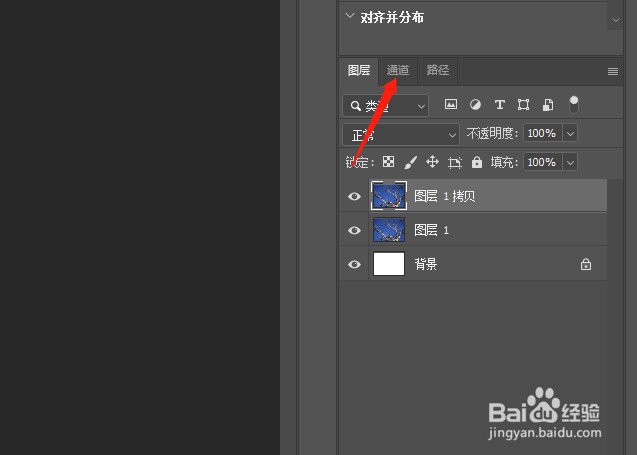
2、点击通道,如图。
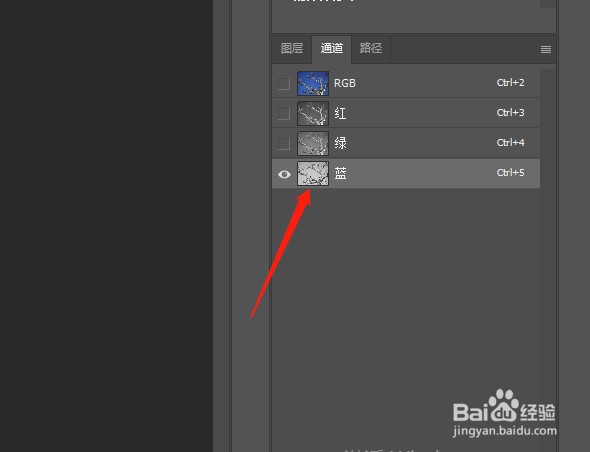
3、选择一个黑白对比明显的通道,拷贝一下。

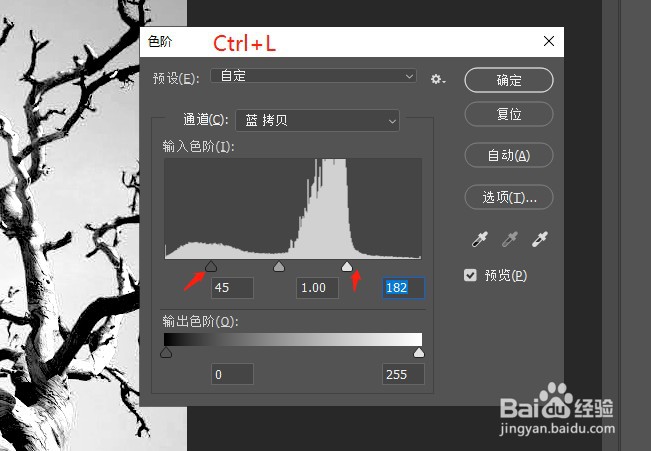
4、Ctrl+L调出色阶,调整使黑色更黑白色更白,点击确定。
5、然后按Ctrl+通道图层,载入选区,然后按Ctrl+shift+I,进行反选,得到树枝的选区,如图。

6、点击RGB通道,回到图层。按Ctrl+J复制一层,如图。

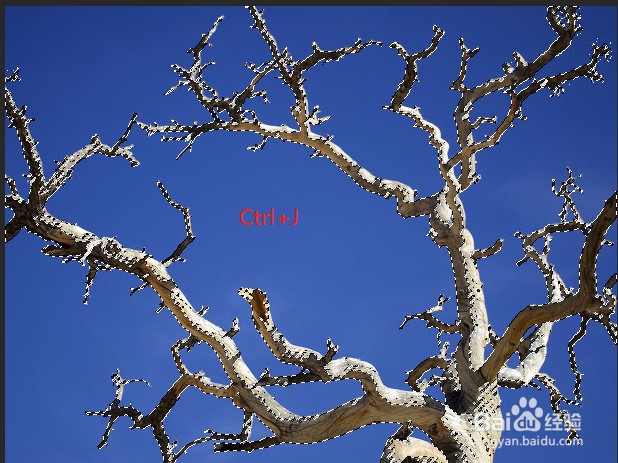
7、效果如下。

时间:2026-04-29 18:14:04
1、首先,打开PS,插入图片。
2、点击通道,如图。
3、选择一个黑白对比明显的通道,拷贝一下。
4、Ctrl+L调出色阶,调整使黑色更黑白色更白,点击确定。
5、然后按Ctrl+通道图层,载入选区,然后按Ctrl+shift+I,进行反选,得到树枝的选区,如图。
6、点击RGB通道,回到图层。按Ctrl+J复制一层,如图。
7、效果如下。
