如何解决打开方式中没有excel选项的问题

 时间:2026-02-13 09:11:03

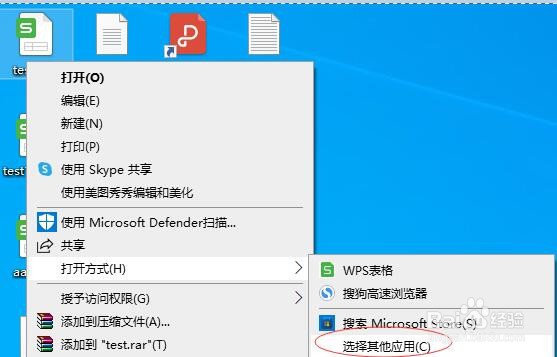
1、选中表格文件,右键,在弹出的菜单中选择【打开方式】,WPS表格方式排在第一,点击【选择其他应用】
如何解决打开方式中没有excel选项的问题

2、打开选择其他应用窗口后,发现窗口里面也没有excel打开方式

如何解决打开方式中没有excel选项的问题

3、点击【在这台电脑上查找其他应用】,弹出打开方式文件夹

如何解决打开方式中没有excel选项的问题

4、在文件夹中找到excel执行文件所在位置,然后点右下方【打开】按钮

如何解决打开方式中没有excel选项的问题

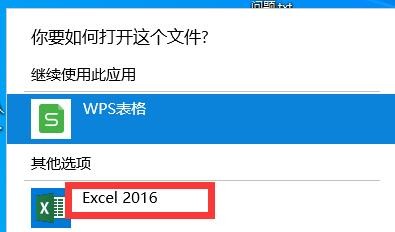
5、这样在打开方式窗口中就能够看到WPS表格方式和excel方式都有了,根据自己需要选择相应方式即可
如何解决打开方式中没有excel选项的问题

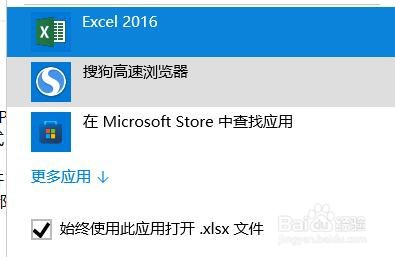
6、选择以excel方式打开,并且勾选始终使用此应用打开前面的复选框。这样就能够每次都用excel打开表格文件了。
如何解决打开方式中没有excel选项的问题

7、点击文件右键,也能够看到打开方式变成了WPS表格方式和excel方式两种。

如何解决打开方式中没有excel选项的问题

  • 如何把excel设置为默认打开方式
  • 如何把excel设置为默认打开方式
  • 打开方式中没有Excel的解决方法
  • excel中出现安全警告提示怎么办?
  • 打开方式中没有Excel的解决方法
  • 热门搜索
    国际旅游节 郭德纲 我要旅游 拉斯维加斯旅游 上海到北京旅游 珠海旅游攻略自由行 扬州旅游攻略二日游 法兰克福旅游 名古屋旅游景点 贺州旅游景点 春节旅游团购
