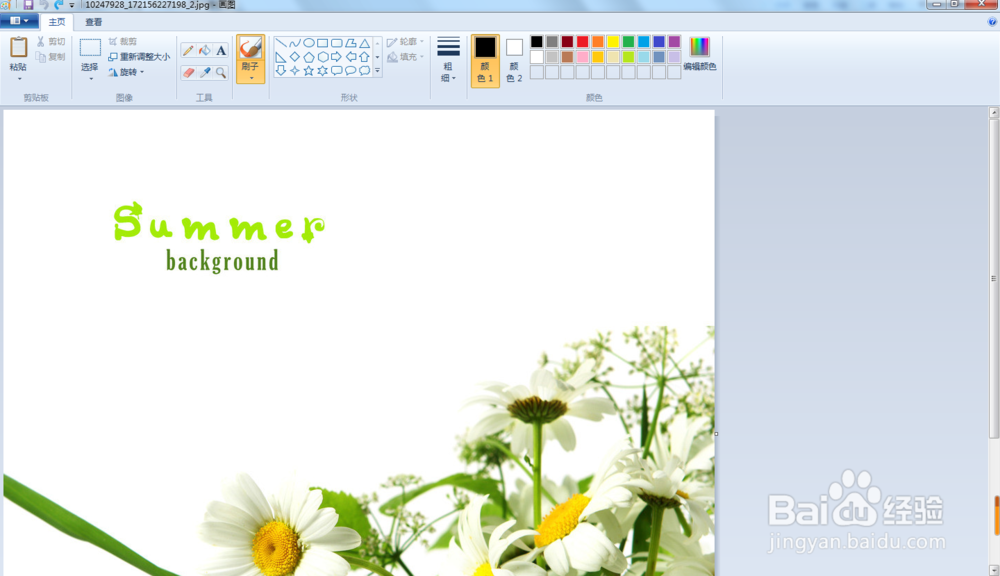
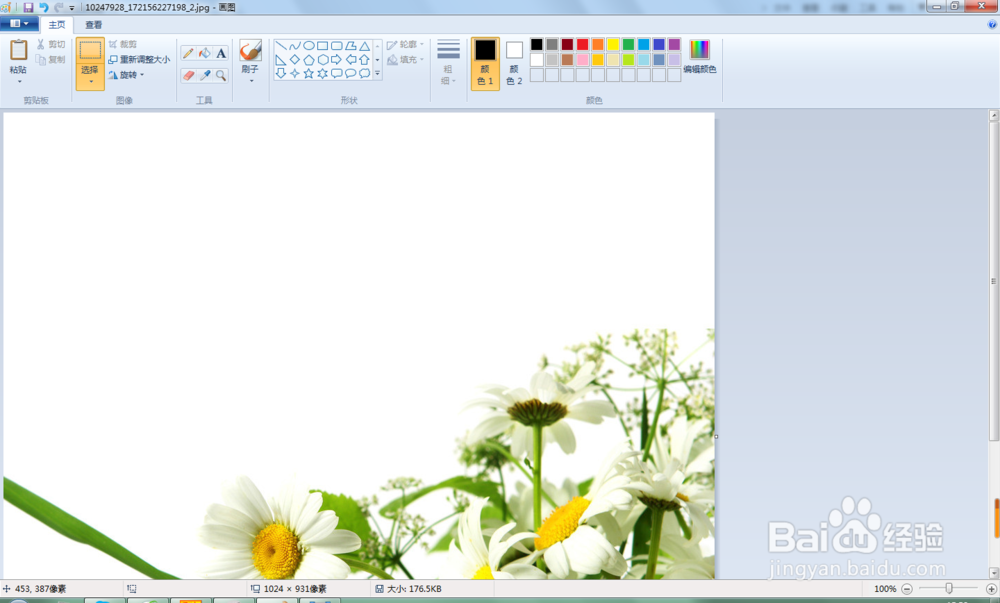
如何用画图软件把照片中多余的字或者图抹掉

 时间:2026-02-14 16:36:03

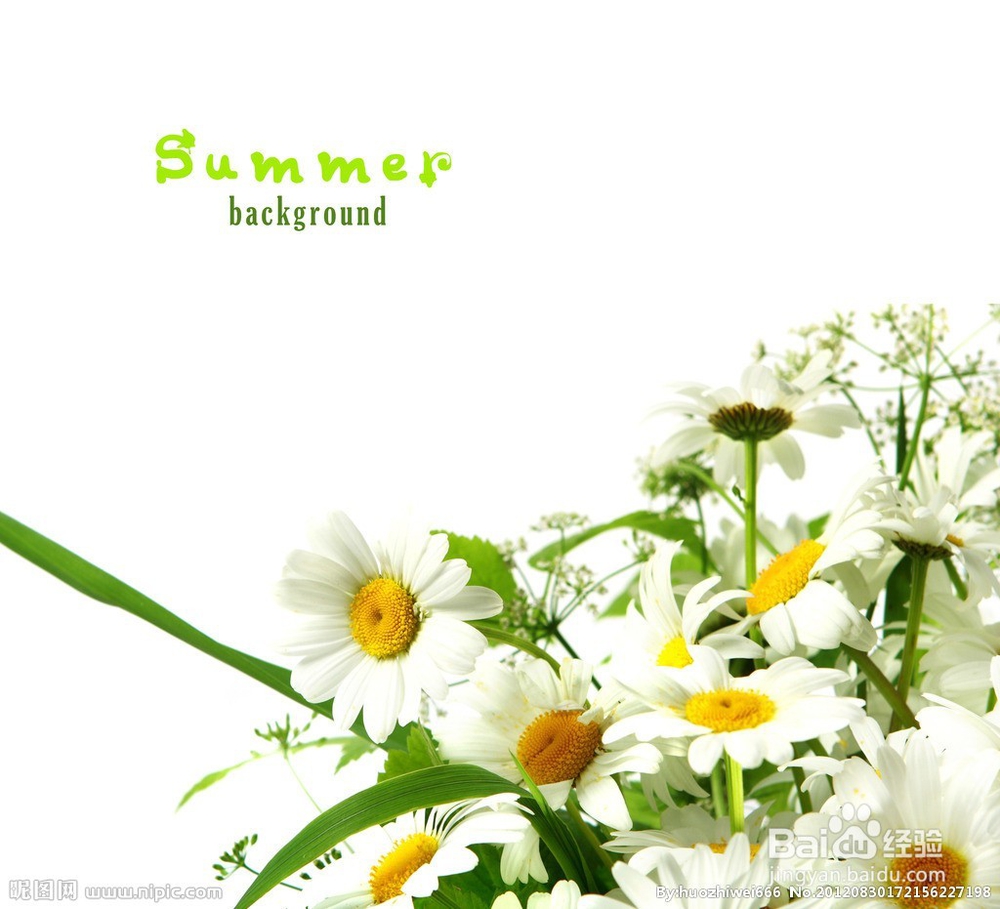
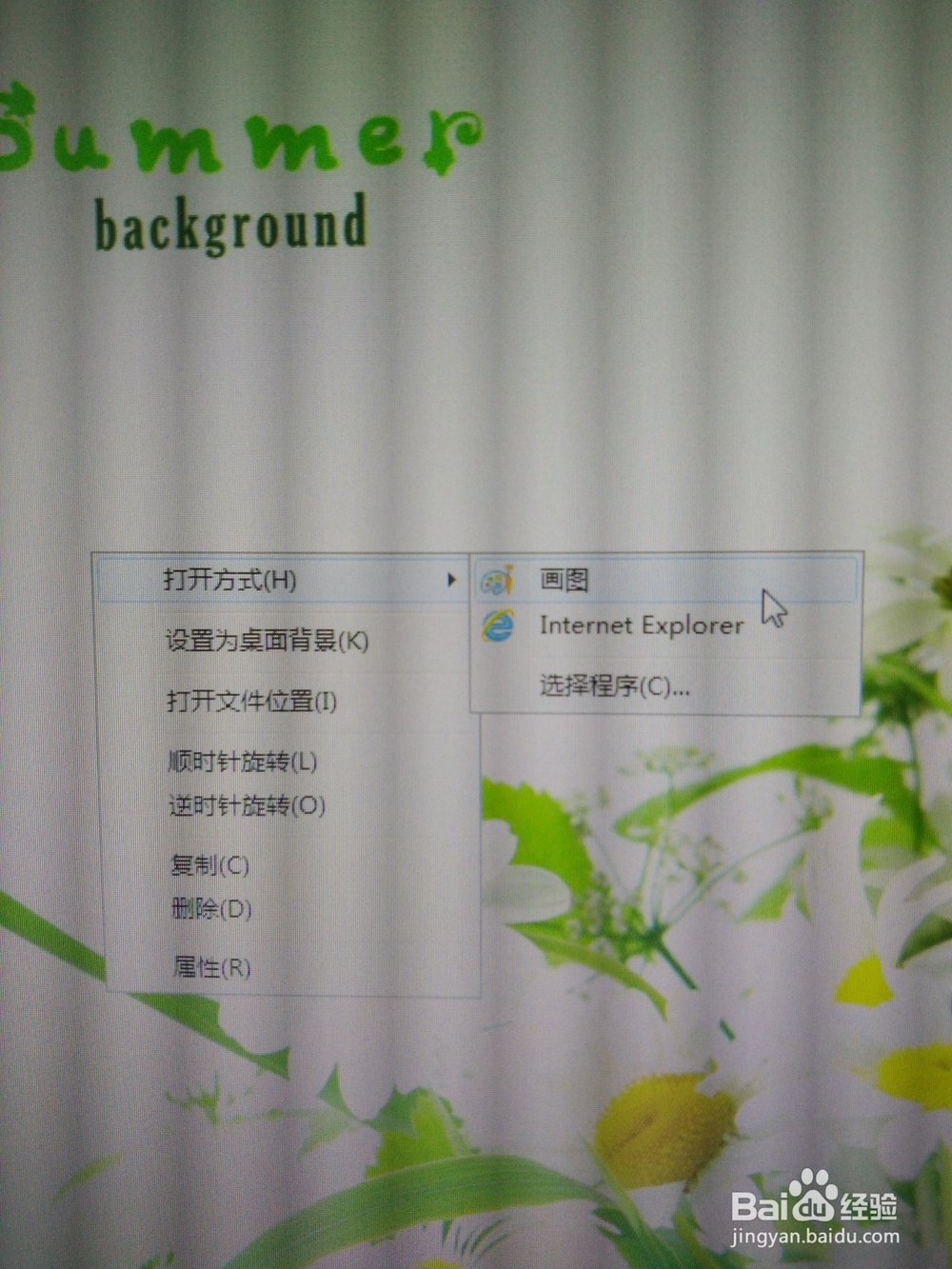
1、Step 1: 打开照片,在照片任意处单击鼠标右键,打开方式选择画图。
如何用画图软件把照片中多余的字或者图抹掉

如何用画图软件把照片中多余的字或者图抹掉

如何用画图软件把照片中多余的字或者图抹掉

2、Step 2: 鼠标左键单击左上角“选择”,鼠标在照片区域变成十字形,选空白区域按住鼠标左键往右拖,拖出一个空白长方形

如何用画图软件把照片中多余的字或者图抹掉

3、Step 3: 在空白长方形上,单击鼠标右键,选择复制,然后在其他区域单击鼠标右键,选择粘贴,这样就复制出一个空白的长方形来,如图
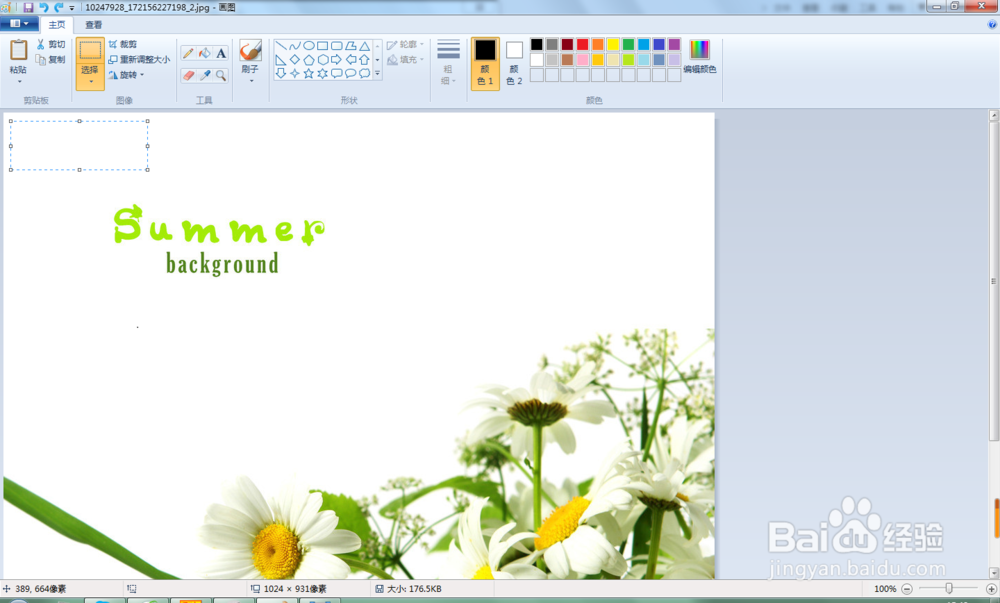
如何用画图软件把照片中多余的字或者图抹掉

4、Step 4: 将此空白长方形拖到有字的地方,就可以将字覆盖,变成空白。如果不能全部覆盖掉,就可以继续在空白处单击鼠标右键,选择粘贴,同样复制出一个空白的长方形,继续拖到有字的地方就可以,直至全部覆盖掉。如图

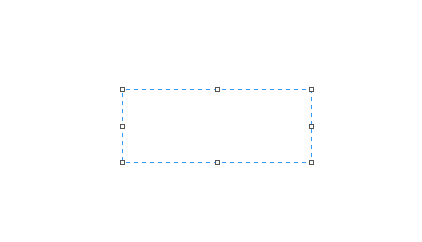
如何用画图软件把照片中多余的字或者图抹掉

如何用画图软件把照片中多余的字或者图抹掉

如何用画图软件把照片中多余的字或者图抹掉

  • 如何使用画图软件在图片上编辑文字
  • 如何用画图工具更改图片中的数字?
  • 怎样用电脑自带的画图工具抠图
  • Win10画图工具修改图片中的文字及背景方法
  • 画图工具怎么擦除文字
  • 热门搜索
    白山旅游景点大全 浙江宁波旅游景点 宝墨园旅游攻略 悠游旅游网 最佳旅游景点 大青沟旅游 东方旅游网 海南建设国际旅游岛 松山森林旅游区 丹东旅游地图