PS快速制作照片撕裂效果教程

 时间:2026-02-15 16:16:48

1、我们用【矩形工具】画出一个形状,把填充设置为黑色,描边颜色设置为【#F4F4F4】大小为10像素,如图所示。

PS快速制作照片撕裂效果教程

2、我们在矩形上面拖入一张照片,如图所示。

PS快速制作照片撕裂效果教程

3、接着,我们按下【ALT+CTRL+G】把照片放入矩形里面,如图所示。

PS快速制作照片撕裂效果教程

4、接下来,我们用【钢笔工具】画出一个不规则的形状,填充为白色,如图所示。

PS快速制作照片撕裂效果教程

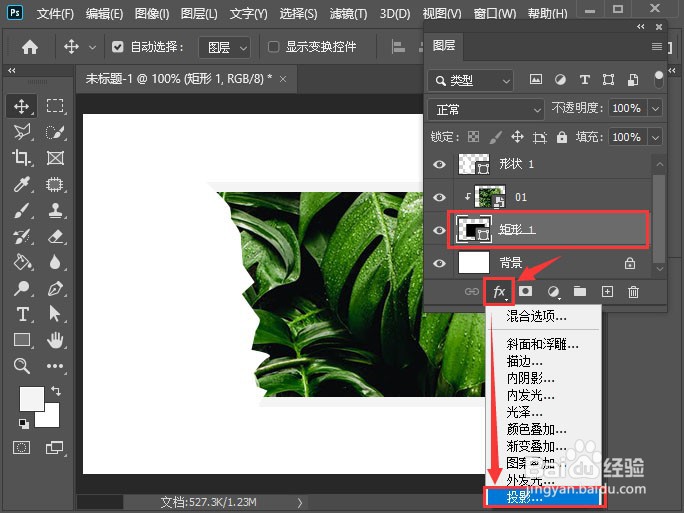
5、我们选中矩形,点击【fx】选择【投影】,如图所示。

PS快速制作照片撕裂效果教程

6、我们把投影设置为黑色,不透明度调整为58%,大小为7像素,点击【确定】,
PS快速制作照片撕裂效果教程

7、如图所示。

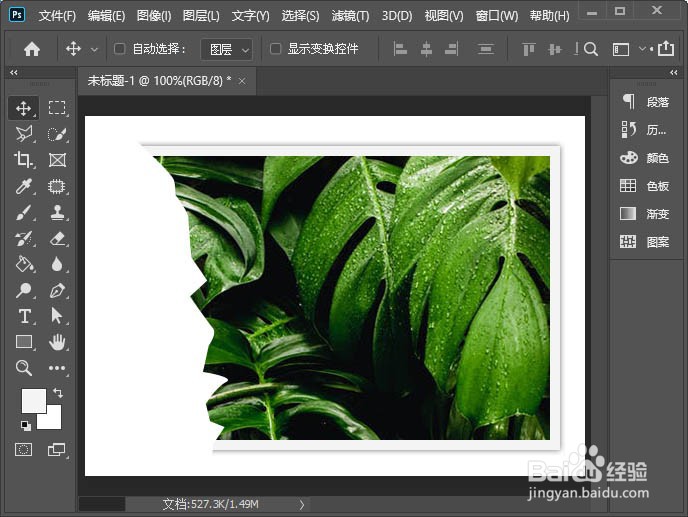
最后,我们看到照片撕掉一半的效果就完成了。

PS快速制作照片撕裂效果教程

PS快速制作照片撕裂效果教程

  • PS简单设计水晶球
  • PS中径向模糊怎么用/给动物做径向模糊【教程】
  • 【PS】如何制作有重量感的字体
  • 如何在PS中通过快速蒙版功能建立选区?
  • Photoshope如何将图层合并到一个组
  • 热门搜索
    平武旅游 寒假去哪里旅游最好 两会旅游 深圳到厦门旅游攻略 南京到黄山旅游攻略 五一山西旅游 上海到普陀山旅游攻略 布鲁塞尔旅游 湖南衡山旅游攻略 虚拟旅游网站