Word2016中如何统一调整图片尺寸大小与居中对齐

 时间:2026-02-14 05:50:29

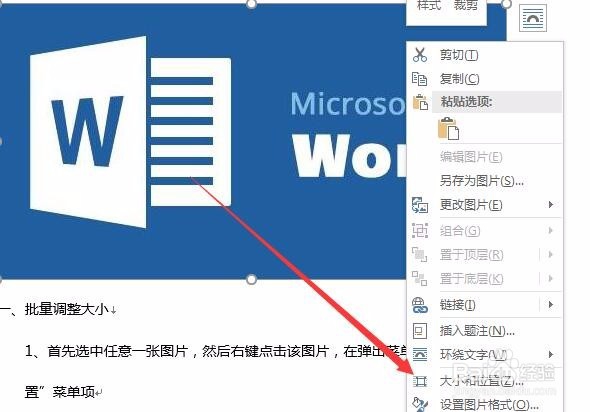
1、首先选中任意一张图片,然后右键点击该图片,在弹出菜单中选择“大小和位置”菜单项
Word2016中如何统一调整图片尺寸大小与居中对齐

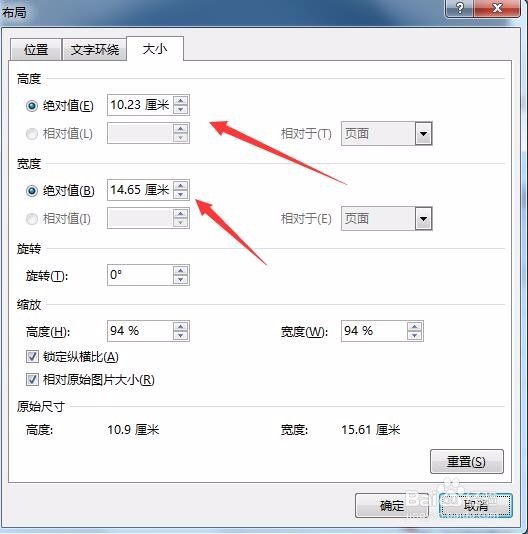
2、然后在弹出的布局窗口中设置好图片的高度与宽度

Word2016中如何统一调整图片尺寸大小与居中对齐

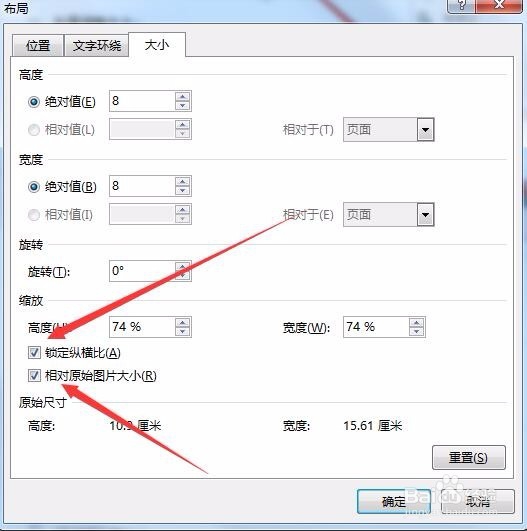
3、另外同时要把“锁定纵横比“与“树对原始图片大小”前的勾选去掉

Word2016中如何统一调整图片尺寸大小与居中对齐

4、接下来我们选择其它的图片,按下重复上一步操作快捷键F4键,这时就可以快速把这个图片也设置为同样大小了,依此类推,全部设置完成。

Word2016中如何统一调整图片尺寸大小与居中对齐

1、在Word工具栏上点击“替换”按钮,打开Word的替换窗口

Word2016中如何统一调整图片尺寸大小与居中对齐

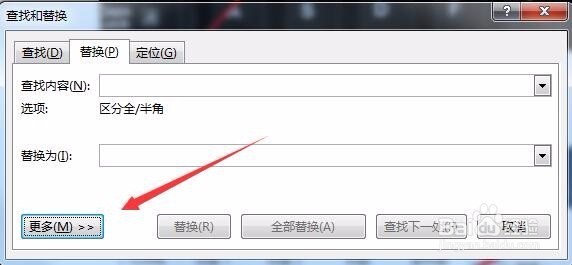
2、在打开的查找和替换窗口中,点击“更多”按钮

Word2016中如何统一调整图片尺寸大小与居中对齐

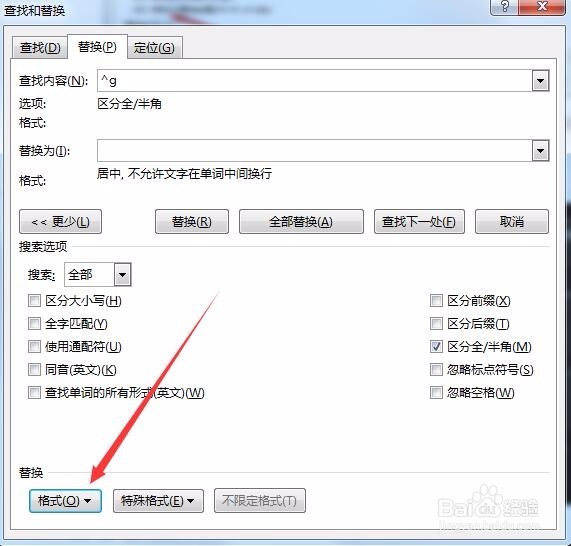
3、在打开的新窗口中点击“特殊格式”下拉菜单,在弹出菜单中选择“图形”菜单项

Word2016中如何统一调整图片尺寸大小与居中对齐

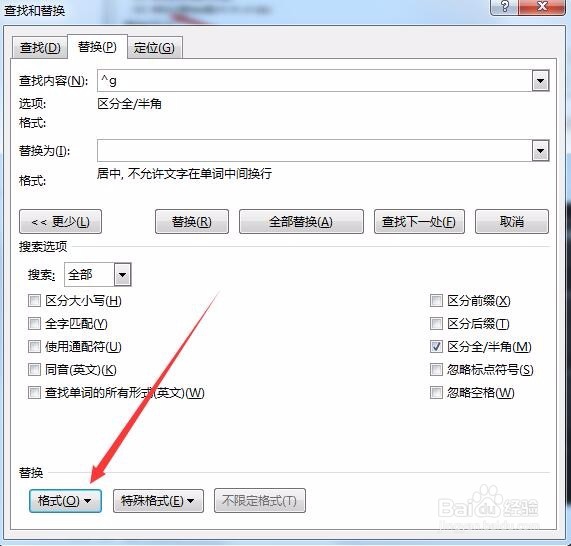
4、然后再点击左侧的“格式”下拉菜单

Word2016中如何统一调整图片尺寸大小与居中对齐

5、在弹出菜单中选择“段落”菜单项

Word2016中如何统一调整图片尺寸大小与居中对齐

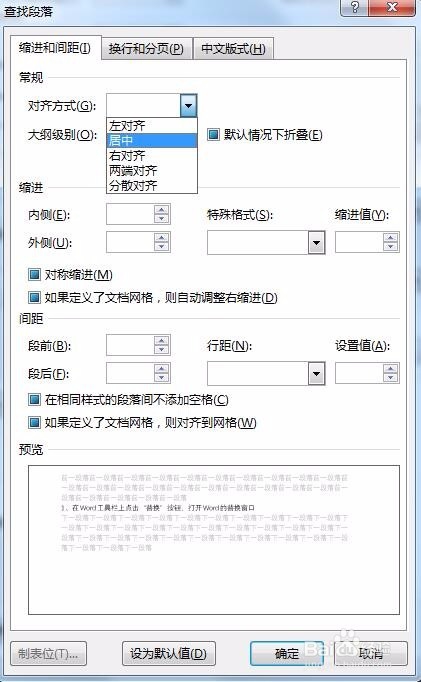
6、在打开的查找段落窗口中,点击“对齐方式”下拉菜单,在弹出的下拉菜单中选择“居中”菜单项
Word2016中如何统一调整图片尺寸大小与居中对齐

7、回到查找和替换窗口后,最后点击“全部替换”按钮,就可以把所有的图片居中对齐了。

Word2016中如何统一调整图片尺寸大小与居中对齐

  • 通过SmartArt在EXCEL中制作关系图
  • word如何设置自定义背景
  • Word2016怎样快速对齐多个图形?
  • excel表格在不同的工作表中如何复制表格
  • 如何在Excel 2007电子表格里使用函数平均值
  • 热门搜索
    六安旅游 义乌旅游 太原旅游景点 天府新区航空旅游职业学院 马蜂窝旅游 云南旅游地图 南昌旅游攻略 西昌旅游攻略 临安旅游 旅游度假区