为VirtualBox安装添加3D支持

 时间:2026-04-24 13:06:42

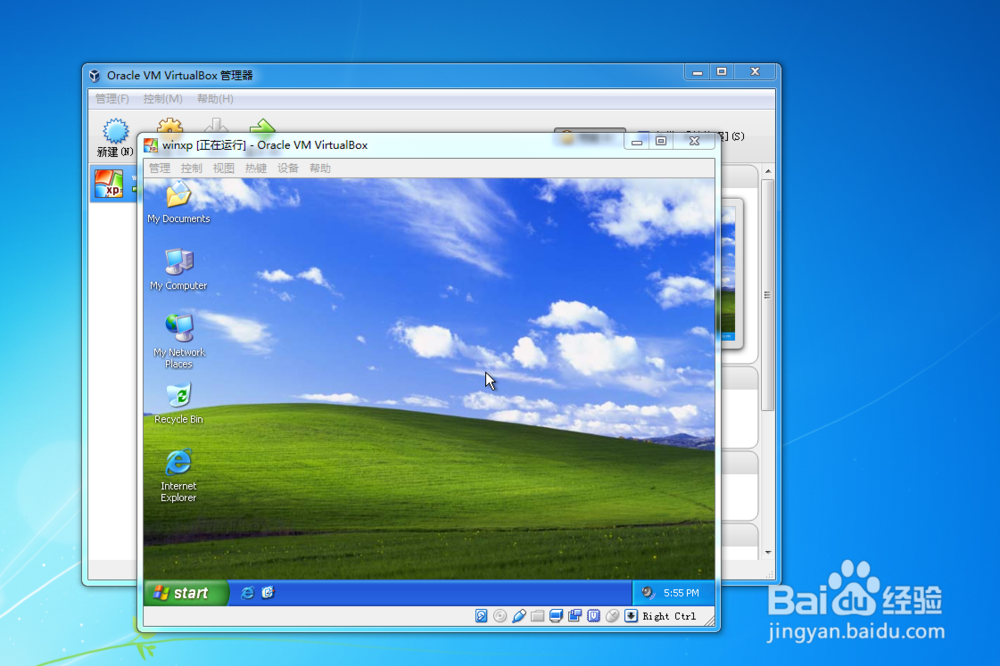
1、打开VitualBox软体,然后再启动列表中的虚拟机
为VirtualBox安装添加3D支持

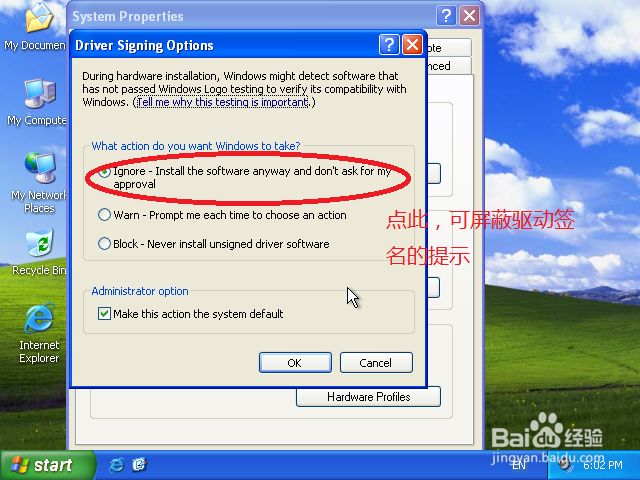
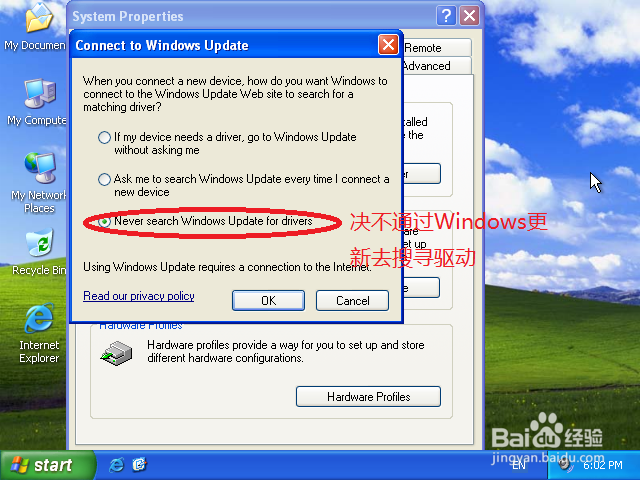
2、关闭XP作业系统中的自动播放、驱动签名和Windows Update检索驱动的提示功能(目的是能够顺利的安装VBOX增强功能)

为VirtualBox安装添加3D支持

为VirtualBox安装添加3D支持

为VirtualBox安装添加3D支持

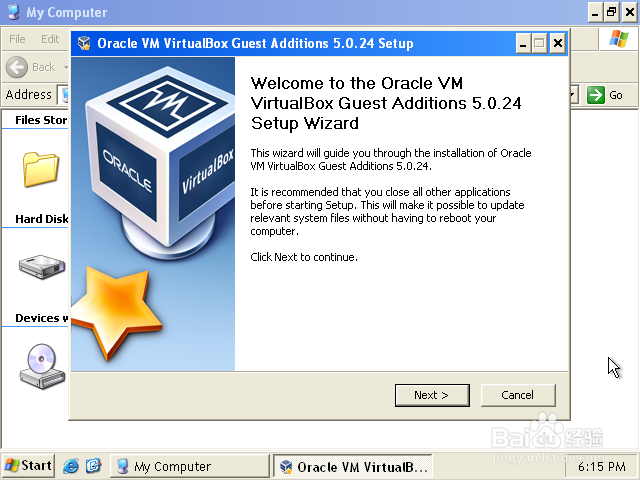
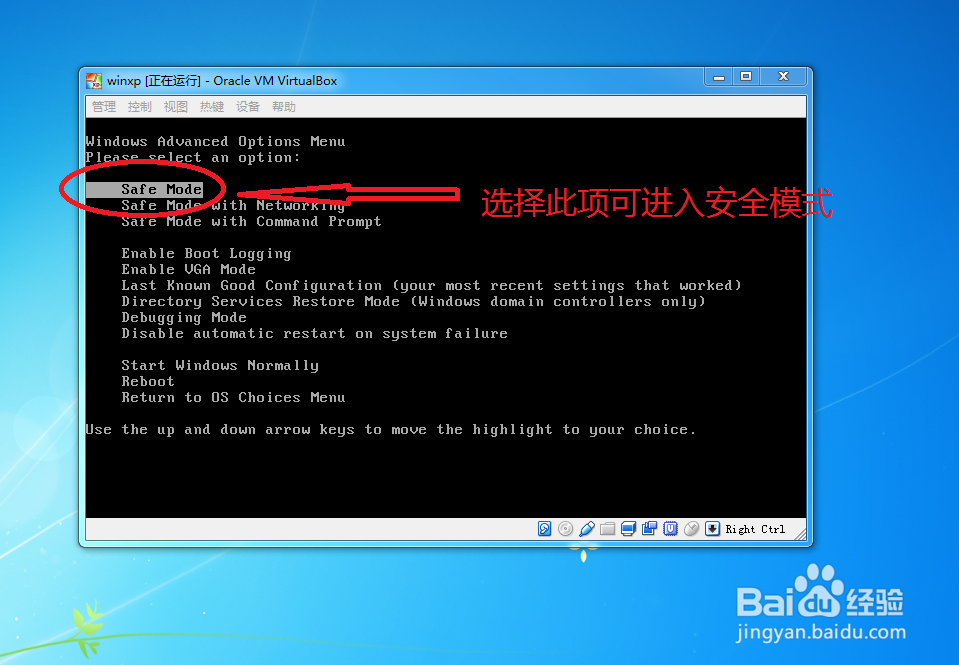
3、重启,按F8键,然后进入Safe Mode(安全模式),然后执行“设备”》“安装增强功能”命令来启动VirtualBoxAdditions的设置程式
为VirtualBox安装添加3D支持

为VirtualBox安装添加3D支持

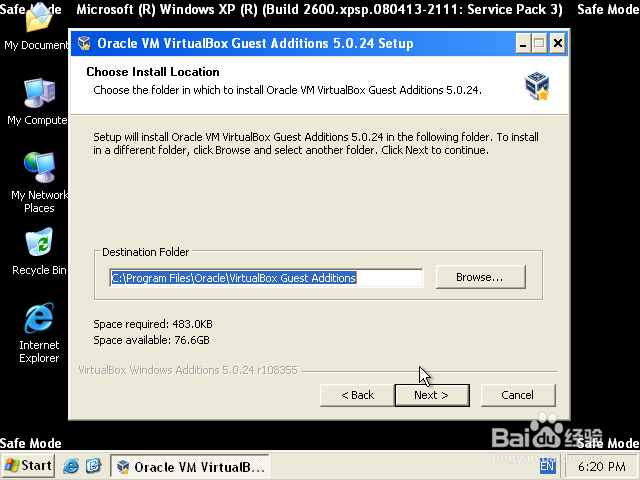
4、设置安装路径

为VirtualBox安装添加3D支持

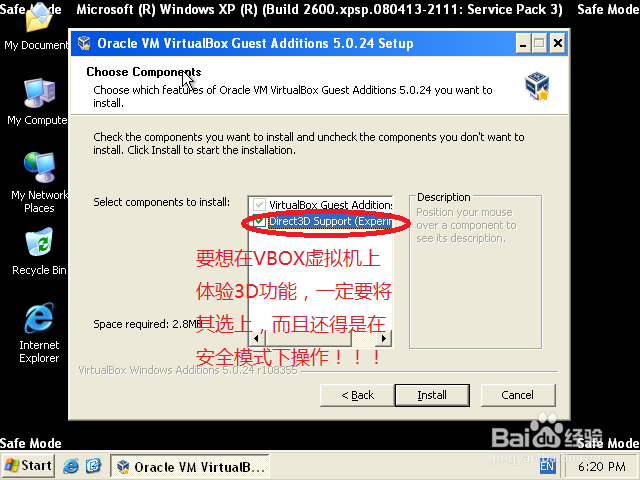
5、若想在VBOX实现3D功能,一定要选择Direct3D Support(3D支持)复选框,而且还必须得在安全模式下才能进行!!!
为VirtualBox安装添加3D支持

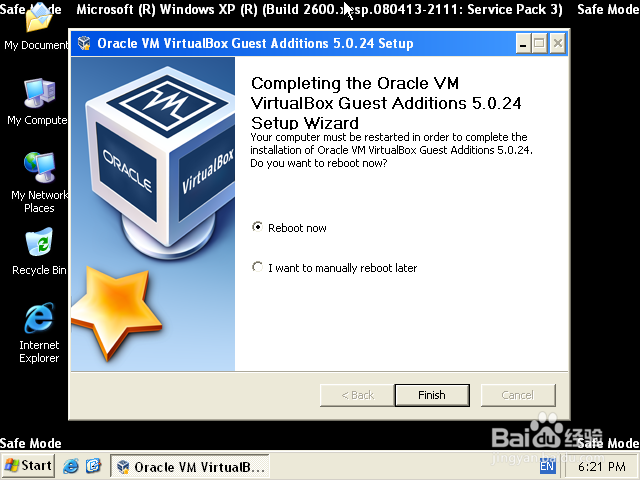
6、安装完毕,重启

为VirtualBox安装添加3D支持

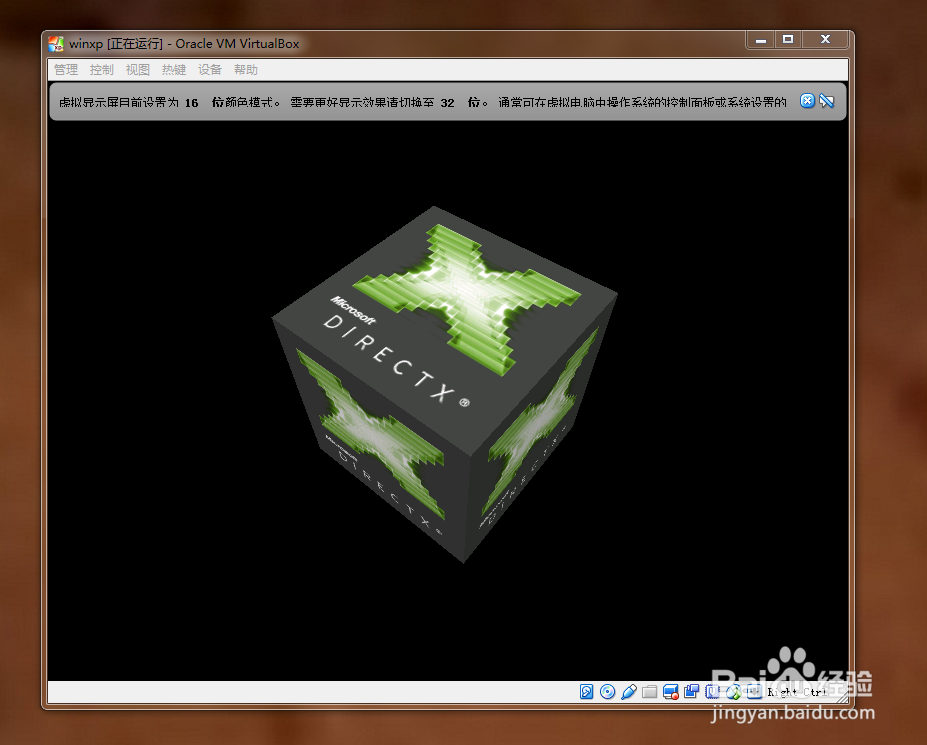
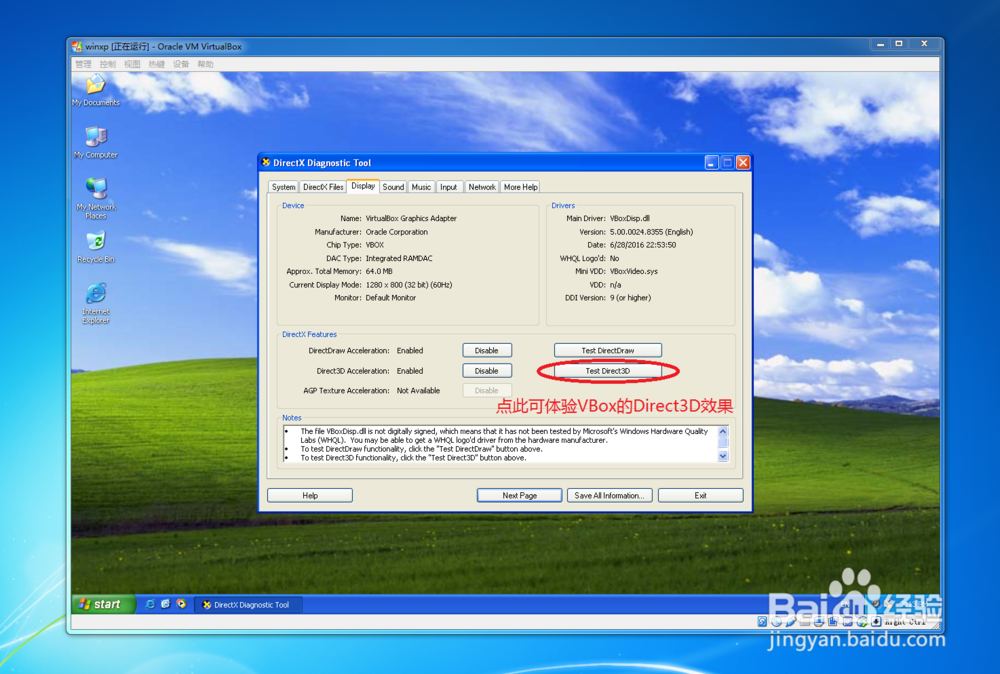
7、重启,进入dxdiag(DirectX诊断工具),只要点击Test Direct3D按钮,就可以领略到VBOX中的Direct3D的魅力了,哈哈!!!
为VirtualBox安装添加3D支持

为VirtualBox安装添加3D支持

  • 群晖如何查看历史版本
  • 华为P30怎么打开自然色彩显示
  • 京东小家如何绑定华为智能家居
  • 小米路由器初始化
  • win10系统启用网络发现
  • 热门搜索
    汕头旅游总公司 甘肃的旅游景点 泰山旅游攻略三日游 夏门旅游景点大全 智圣汤泉旅游度假村 新西兰最佳旅游时间 承德避暑山庄旅游 安徽宁国旅游 宁波周边旅游 通化旅游景点大全