Excel中如何透过透视表计算销售占比

 时间:2026-02-14 17:25:56

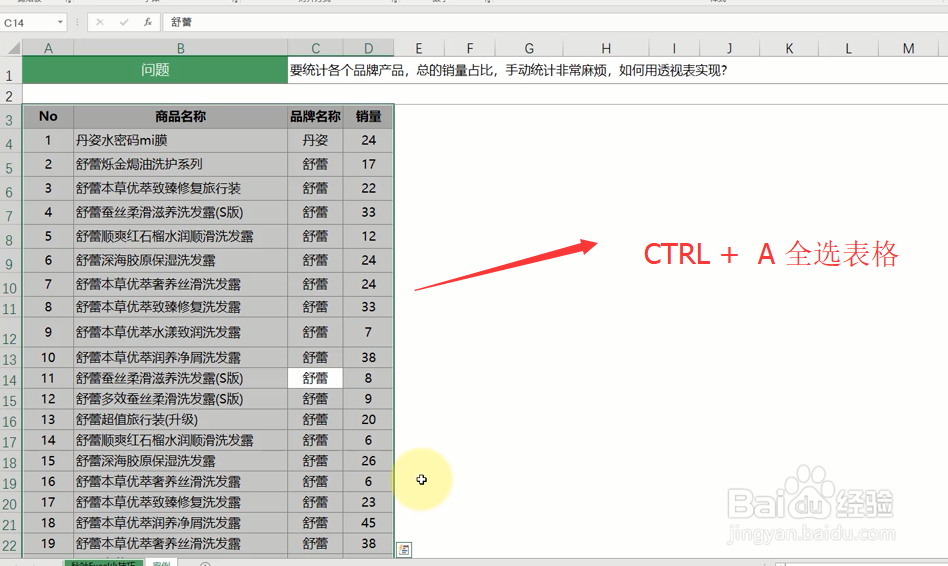
1、打开Excel软件,全选我们准备的表格,这里可以用快捷键Ctrl+A,如下图所示
Excel中如何透过透视表计算销售占比

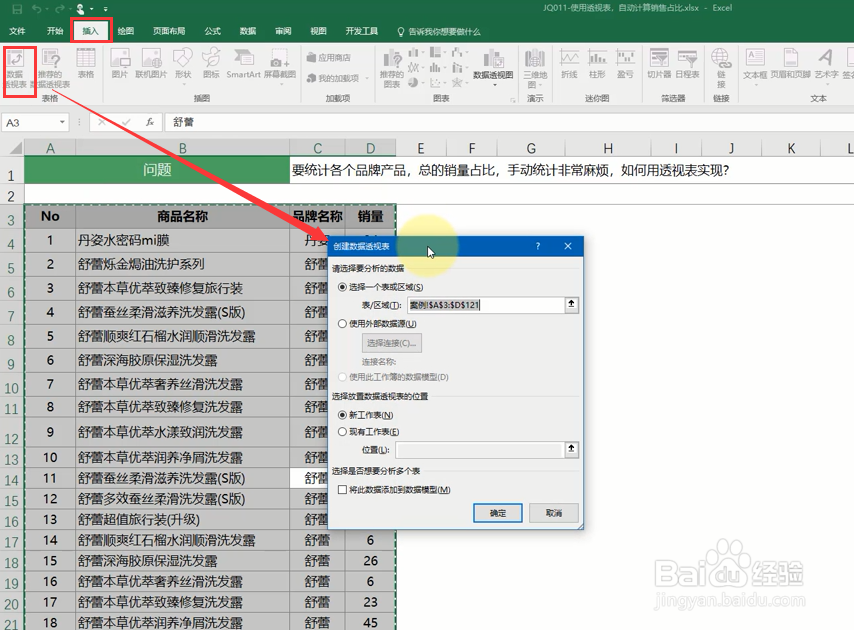
2、然后点击左上角的插入下面的数据透视表,会弹出数据透视表的对话框,如下图所示
Excel中如何透过透视表计算销售占比

3、选择现有工作表,然后随便点击一个空白的单元格,点击确定按钮,如下图所示

Excel中如何透过透视表计算销售占比

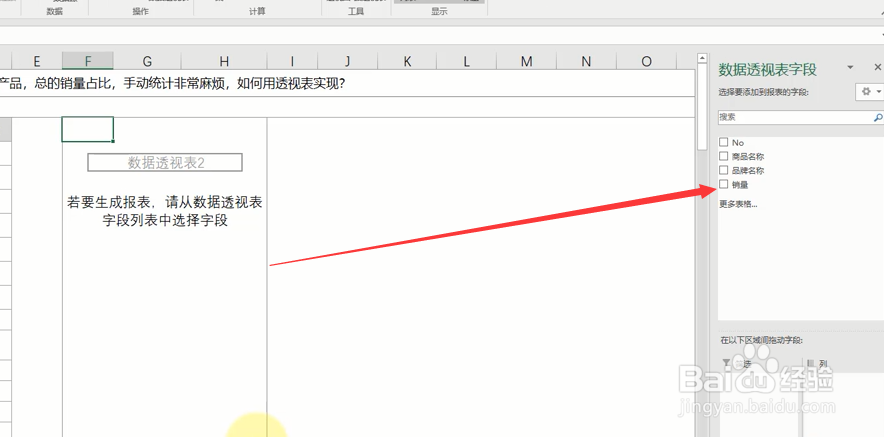
4、接下来就会在excel中出现数据透视表的设置界面了,如下图所示

Excel中如何透过透视表计算销售占比

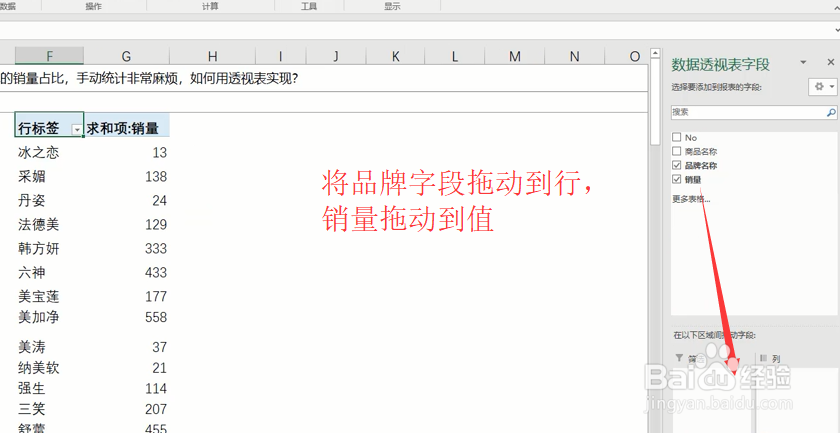
5、我们在右侧将品牌拖到行的方框中,销售量拖到值的方框中,如下图所示

Excel中如何透过透视表计算销售占比

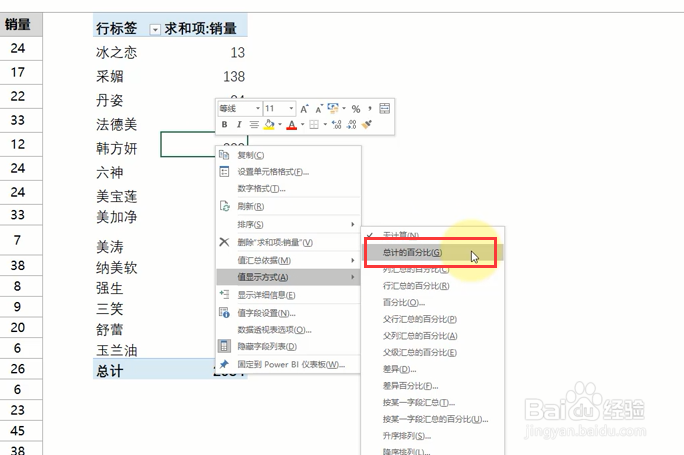
6、接下来我们在销量列中随便点击一个单元格右键,选择总计的百分比,如下图所示
Excel中如何透过透视表计算销售占比

7、回到Excel中你就会发现销量占比已经自动的计算好了,是不是非常的迅速呢

Excel中如何透过透视表计算销售占比

  • 在Excel数据透视表中怎么设置值显示方式?
  • excel怎么为数据透视表增加计算项
  • Excel数据透视表取消汇总行和总计行的操作方法
  • 数据透视表如何按季度汇总
  • 使用透视表自动计算销售占比
  • 热门搜索
    广东国际旅游文化节 丽江旅游介绍 旅游路二手房 苏杭旅游景点 长沙大学生旅游网 石林旅游 旅游规划案例 栾川旅游网 9月去哪里旅游最好 现在去哪旅游最好