word方框(□)中打钩(√)的几种方法

 时间:2026-02-13 23:41:56

1、打开word文档,将光标定位于需要打钩的地方,选择“插入”--“符号”--”其他符号“

word方框(□)中打钩(√)的几种方法

2、在弹出的符号栏里属性中,一定要将字体改为“Windings2”字体

word方框(□)中打钩(√)的几种方法

3、然后鼠标拖动符号栏,在符号栏中可以找到现成的打钩样式,在需要的地方点击插入,再关闭即可。叉号在对号旁边,都有现成的样式。

word方框(□)中打钩(√)的几种方法

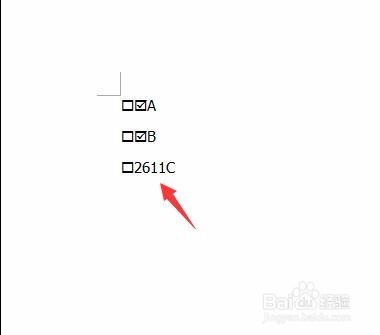
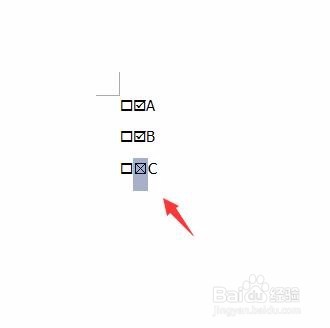
1、在word文档中,将光标定位于要打钩的地方,输入“2611”

word方框(□)中打钩(√)的几种方法

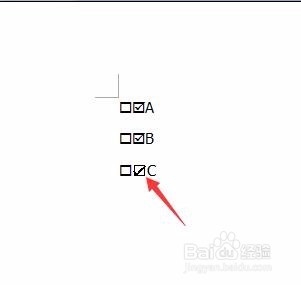
2、选中“2611”这几个数字,然后同时按住键盘的Alt+X键

word方框(□)中打钩(√)的几种方法

3、此时,2611就变成了我们需要的打钩格式

(如果需要打叉,只要把2611改成2612即可)
word方框(□)中打钩(√)的几种方法

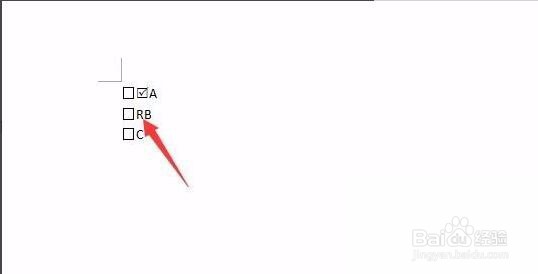
1、打开文档后,将光标定位于需要打钩的地方,输入大写字母“R”

word方框(□)中打钩(√)的几种方法

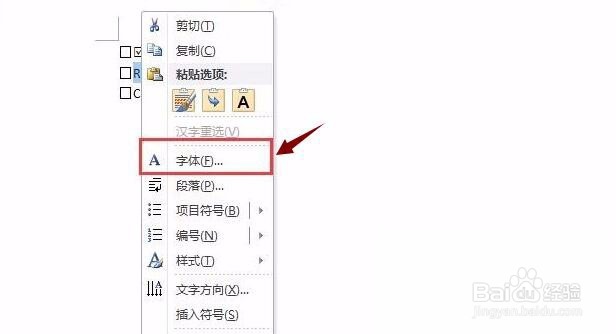
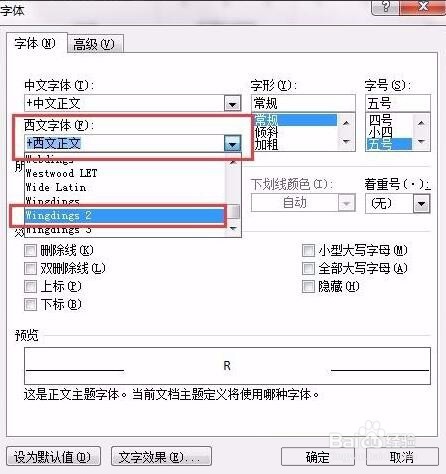
2、选中字母R,鼠标右键,在菜单栏中选择字体

word方框(□)中打钩(√)的几种方法

3、在西文字体栏目中,将字体改为“Windings2”,再点击下方的确定按钮。
word方框(□)中打钩(√)的几种方法

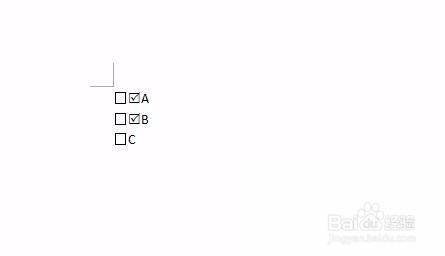
4、这时,会发现原来的“R”就变成了对勾样式

(如果要打叉,把R改成T即可)
word方框(□)中打钩(√)的几种方法

  • word口内打√快捷键
  • word文档已有方框里怎么打钩
  • word表格□怎么打勾
  • word中如何输入方框“□”并在里面打“√”
  • 如何在word文档的方框里打勾
  • 热门搜索
    秋季旅游 关山牧场旅游攻略 珠海旅游景点大全 惠州旅游攻略 成都九寨沟旅游攻略 张家港旅游 丹东旅游景点大全 桂林旅游线路 河北省旅游景点 新疆旅游报价