win7系统电脑远程桌面无法连接的解决方法

 时间:2026-02-12 02:36:33

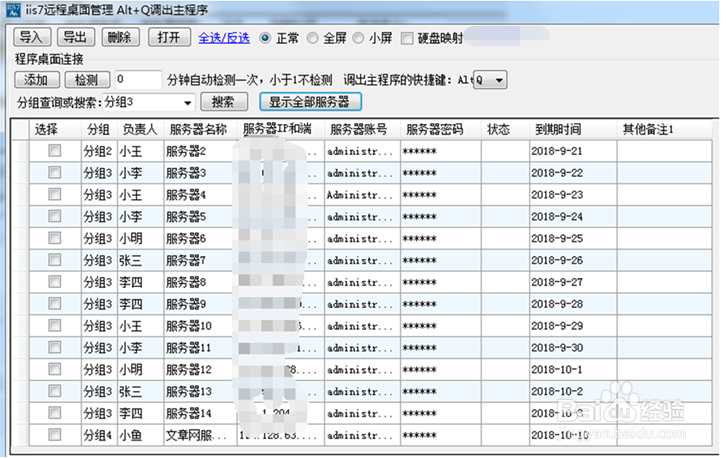
1、下载好IIS7远程桌面连接工具 以后呢,直接进行解压,然后就直接打开软件了,不用安装,下面是主界面:
win7系统电脑远程桌面无法连接的解决方法

2、然后打开excel表格整理你要远程的服务器的信息(格式如下图),

win7系统电脑远程桌面无法连接的解决方法

3、整理好服务器信息之后粘贴到txt保存好,每个信息之间用英文“,”隔开:

win7系统电脑远程桌面无法连接的解决方法

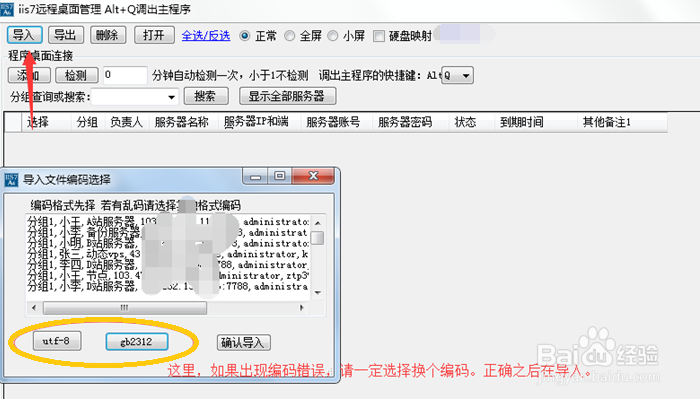
4、然后就导入保存好的txt,如果出现编码错误,请换一个编码,正确之后再导入:
win7系统电脑远程桌面无法连接的解决方法

5、正确导入之后的效果如下图:

win7系统电脑远程桌面无法连接的解决方法

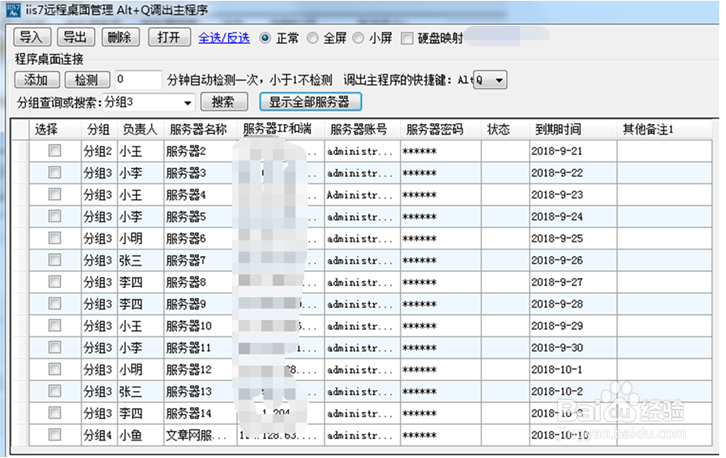
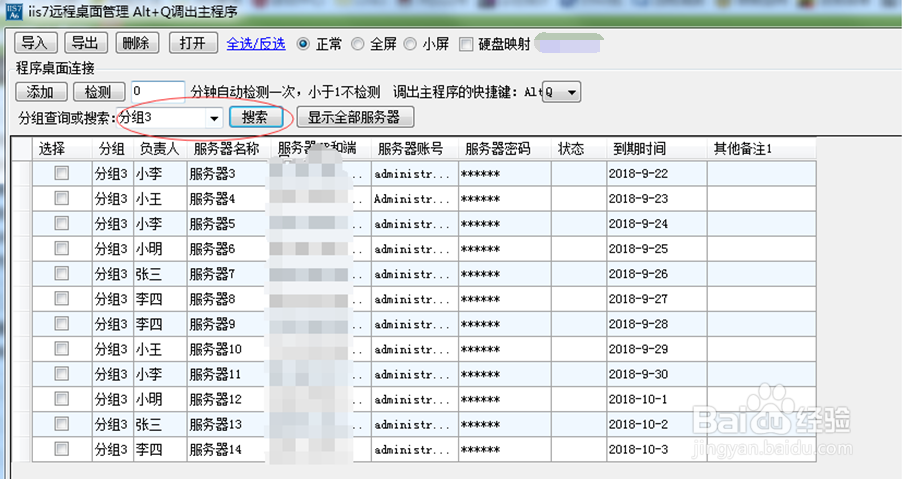
6、如果管理的服务器太多,可以进行分组,如下图:

win7系统电脑远程桌面无法连接的解决方法

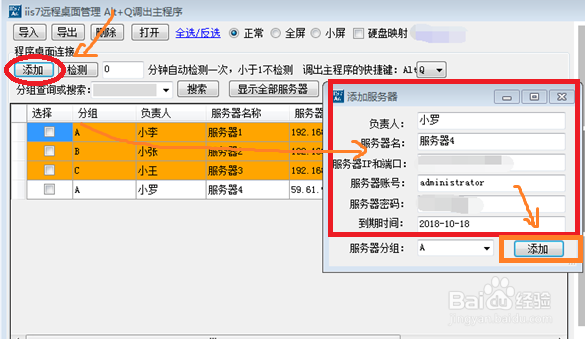
7、如果是单个服务器,可直接添加服务器,如下图:

win7系统电脑远程桌面无法连接的解决方法

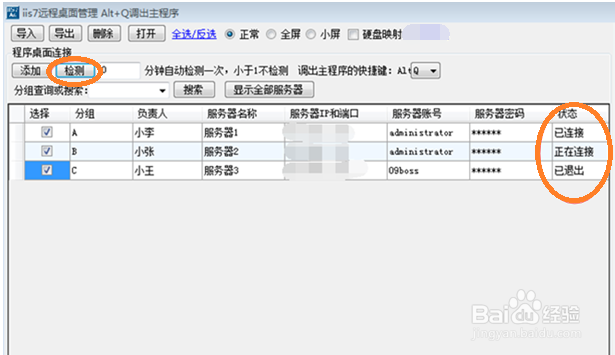
8、程序会自动检测服务器的状态,快速了解服务器的连接状态:

win7系统电脑远程桌面无法连接的解决方法

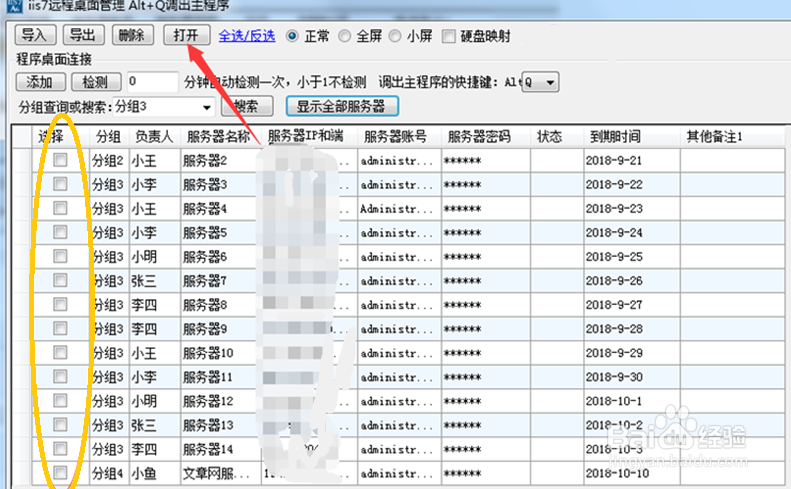
9、你想要远程哪台服务器就双击哪台服务器,全选就是打开全部的服务器,也可以在多个服务器前打钩,点击“打开”:
win7系统电脑远程桌面无法连接的解决方法

10、IIS7远程桌面连接工具可以同时远程多台服务器,多台服务器之间自由切换,完全无压力,下面是远程效果图:

win7系统电脑远程桌面无法连接的解决方法

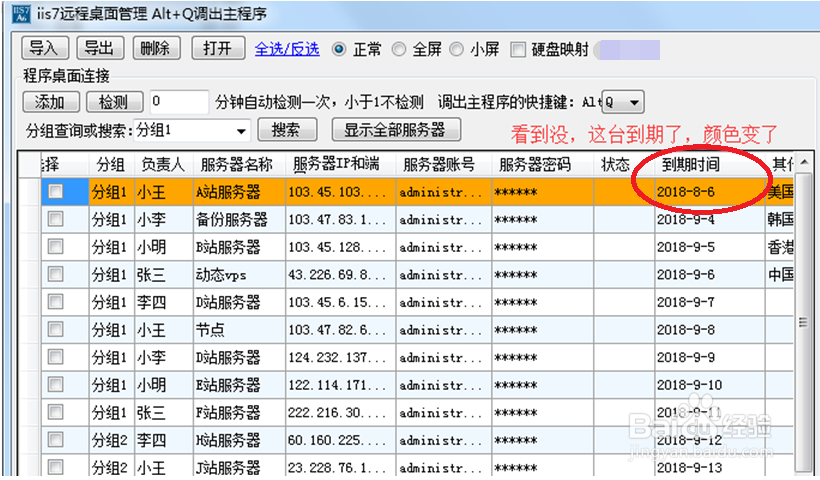
11、使用过程中,如果服务器到期了,服务器会自动变色提醒,再也不用担心到期没续费的问题:
win7系统电脑远程桌面无法连接的解决方法

  • 64位/32位win7系统安装配置IIS图文教程
  • 如何在虚拟机中安装微脑操作系统
  • Win10系统com surrogate已停止工作怎么解决
  • win7怎么启动电脑服务TrkWks
  • win8.1应用程序错误 ID:8208 解决方法
  • 热门搜索
    北京故宫旅游攻略 东方旅游网 去山西旅游 汤加旅游 止锚湾旅游攻略 张北旅游景点大全 河南旅游团 健康旅游 连江旅游景点大全 阜平旅游景点