SW 2018如何修改表面粗糙度的符号布局

 时间:2026-04-22 07:06:32

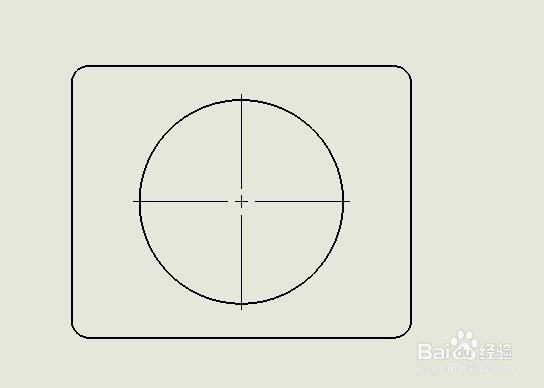
1、首先,插入需要添加剪裁视图的零件视图

SW 2018如何修改表面粗糙度的符号布局

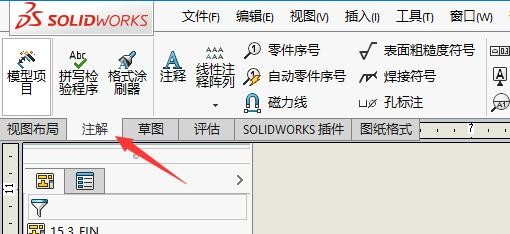
2、其次,选择”注解“选项卡

SW 2018如何修改表面粗糙度的符号布局

3、之后,选择“注解”中的“表面粗糙度符号”按钮

SW 2018如何修改表面粗糙度的符号布局

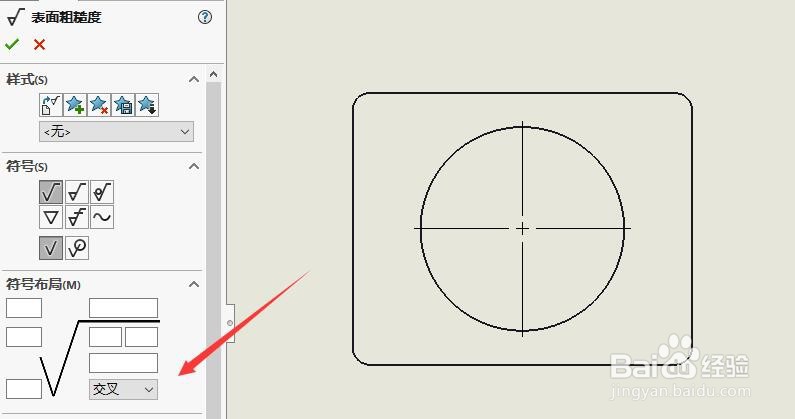
4、最后,在”符号布局“区域设置相应的参数即可完成符号布局的修改

SW 2018如何修改表面粗糙度的符号布局

  • SW如何从块中删除部分草图实体
  • SolidWorks扫描切除命令里的实体扫描功能操作
  • Solidworks 画长方体的方法
  • solidworks中怎么修改公差字体大小
  • Solidworks 2018如何让装配中的两个柱体相切
  • 热门搜索
    春节旅游推荐 朝鲜旅游图片 厦门的旅游景点 西安旅游报价 南宁旅游景点大全 西安自由行旅游攻略 国内旅游好去处 扬州旅游地图 北京市旅游地图 青岛有什么旅游景点