键盘音量键点击没反应

 时间:2026-02-14 09:01:17

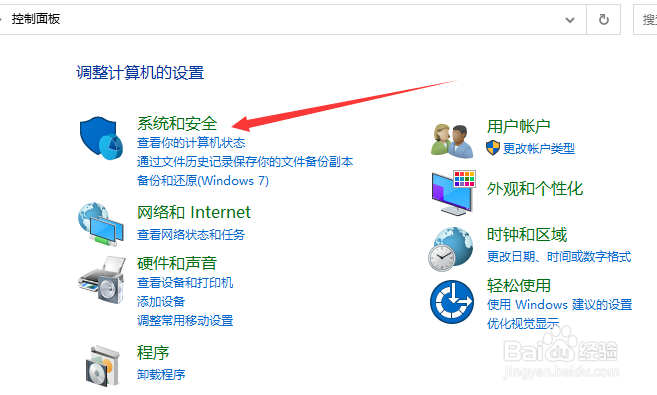
1、点击系统和安全

首先打开桌面上的控制面板,然后点击“系统和安全”选项。
键盘音量键点击没反应

2、点击管理工具

在系统和安全界面,点击“管理工具”选项。

键盘音量键点击没反应

3、点击服务

在当前界面,点击“服务”选项。

键盘音量键点击没反应

4、点击启动

在服务中,找到Windows Audio服务,选中打开后,点击“启动”即可。

键盘音量键点击没反应

5、点击音量键

启动后,点击音量键就能调节音量了。

键盘音量键点击没反应

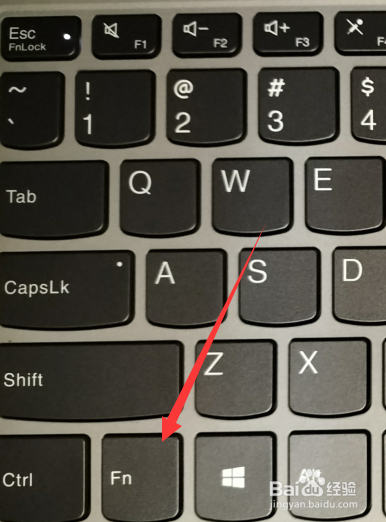
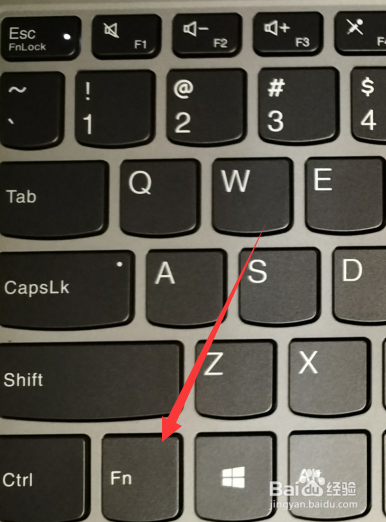
1、点击Fn键

在电脑键盘上找到“Fn”键。

键盘音量键点击没反应

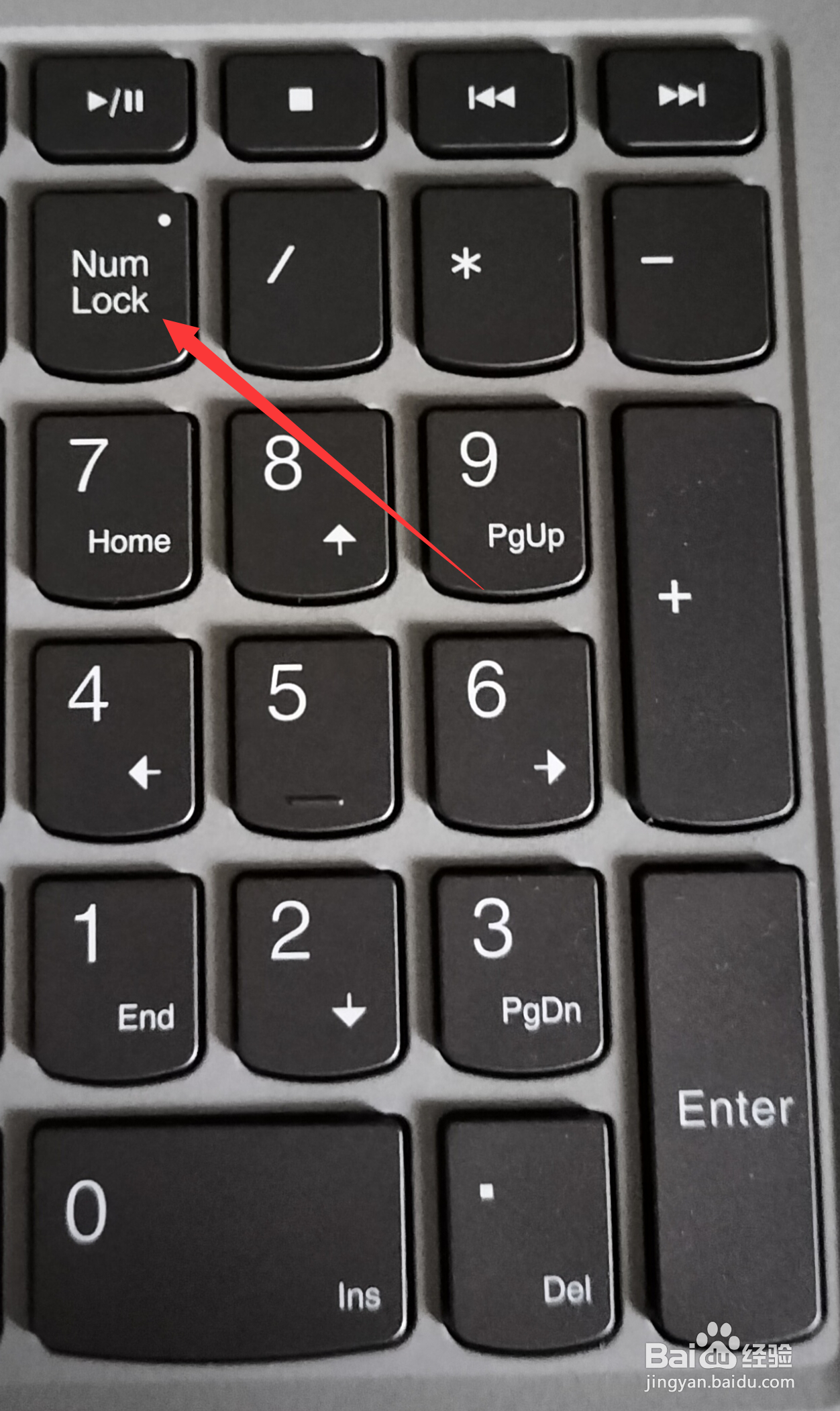
2、点击Num Lock键

在电脑键盘上找到“Num Lock”键。

键盘音量键点击没反应

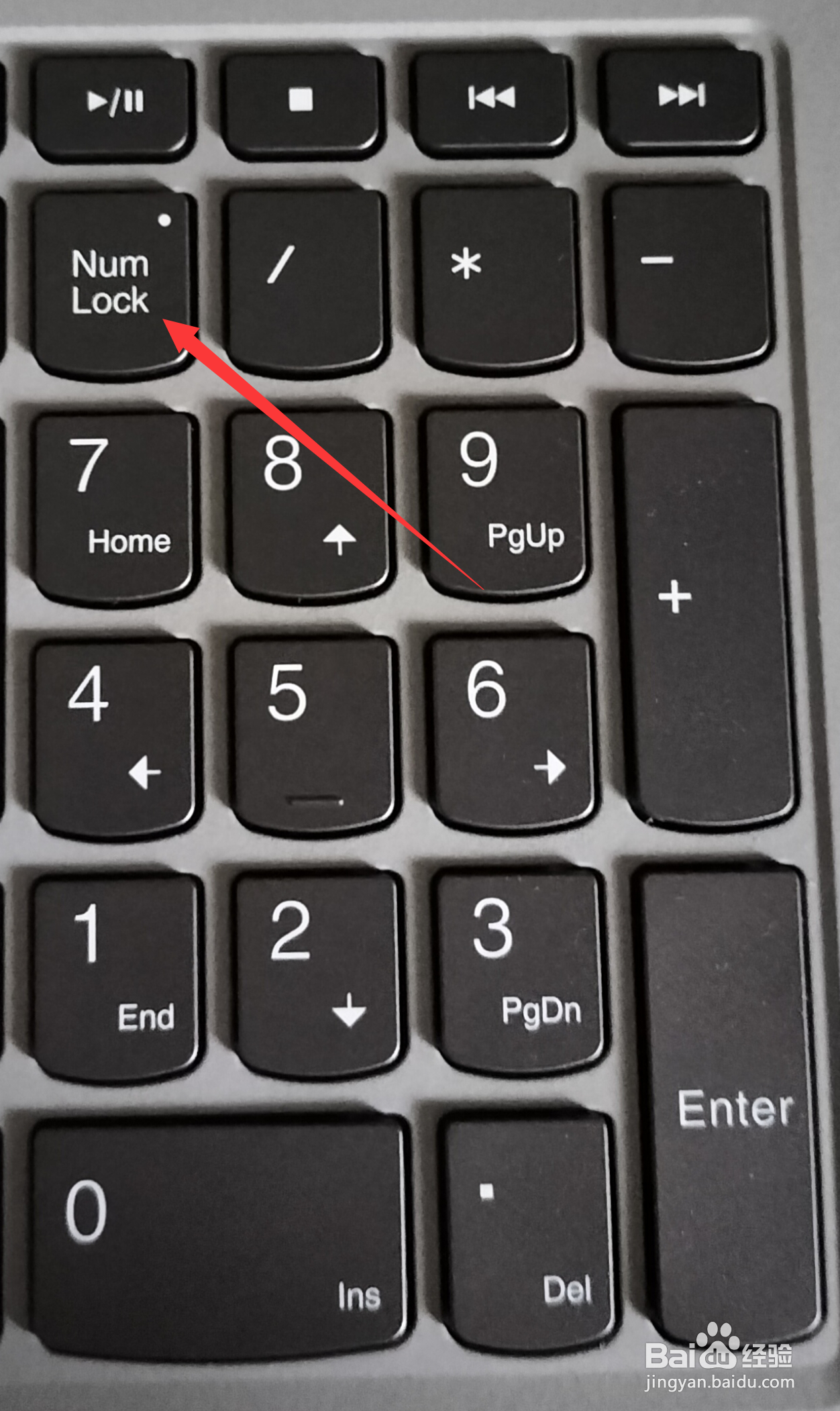
3、一起按住Fn和Num Lock键

然后一起按住Fn和Num Lock键。
键盘音量键点击没反应

键盘音量键点击没反应

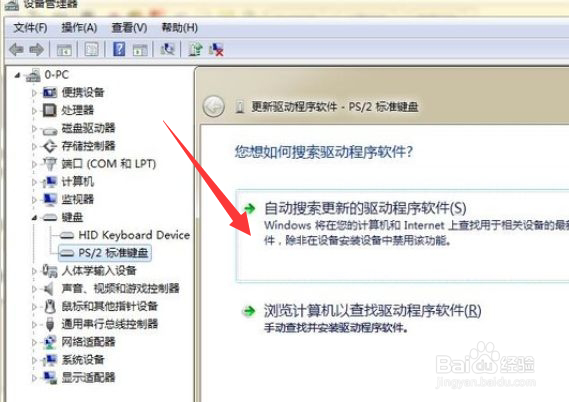
4、更改键盘驱动

在弹出的页面中,点击“自动搜素更新的驱动程序软件”选项,最后重启一下电脑即可。
键盘音量键点击没反应

  • 电脑音量键点击没反应如何解决?
  • 笔记本电脑最上面一排快捷键不能用了怎么办
  • 为什么电脑电池电量充不到100%
  • 联想电脑键盘灯怎么开关
  • 笔记本电脑不用时选择关机还是睡眠或休眠
  • 热门搜索
    巴厘岛旅游攻略大全 雾灵山旅游 北京旅游图片 济南市旅游局 云南旅游新闻 北京房山旅游景点大全 湖南省旅游攻略 黑龙江省旅游局 途途旅游网 哈尔滨旅游局