1、我们用ps打开一张风景图片,现在看到水面的颜色是深蓝色的。

2、接着,我们在风景图片上面,新建一个图层填充为白色。
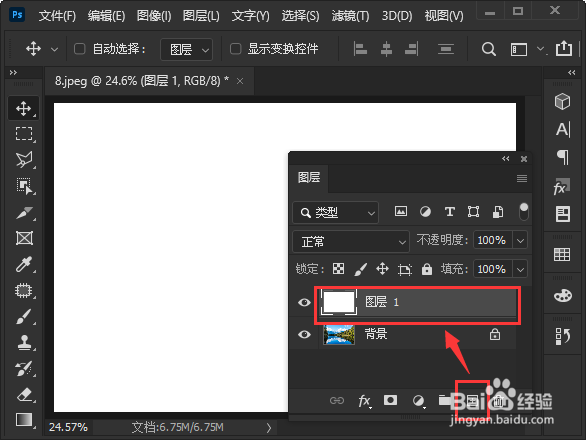
3、接下来,我们选中白色图层,点击【滤镜】打开【滤镜库】。
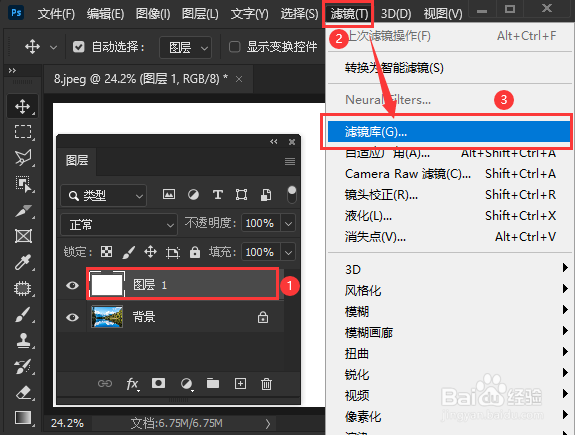
4、我们在素描中选择【基底凸现】,然后把细节设置为【13】,平滑度为【3】,光照选择【下】,点击【确定】。

5、我们把基底凸现的图层模式设置为【叠加】。

6、最后,我们看到风景图片的水面颜色就变成天蓝色效果了。

时间:2026-04-30 03:54:36
1、我们用ps打开一张风景图片,现在看到水面的颜色是深蓝色的。
2、接着,我们在风景图片上面,新建一个图层填充为白色。
3、接下来,我们选中白色图层,点击【滤镜】打开【滤镜库】。
4、我们在素描中选择【基底凸现】,然后把细节设置为【13】,平滑度为【3】,光照选择【下】,点击【确定】。
5、我们把基底凸现的图层模式设置为【叠加】。
6、最后,我们看到风景图片的水面颜色就变成天蓝色效果了。
