1、首先,打开PR 2020,新建一个项目文件

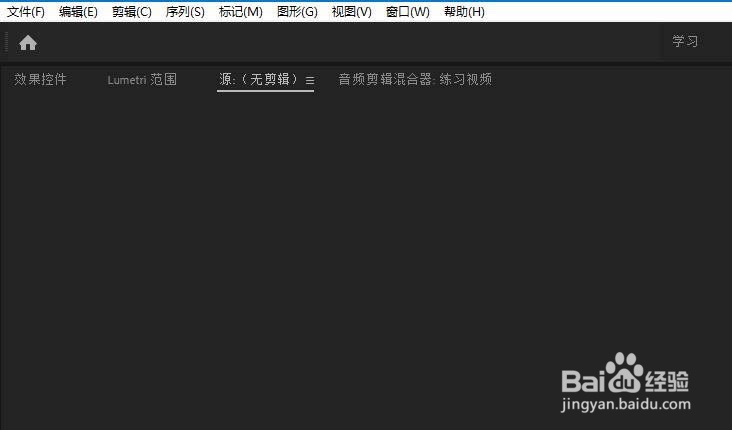
2、其次,插入需要处理的素材内容

3、之后,利用素材内容创建一个时间序列,显示在项目面板中
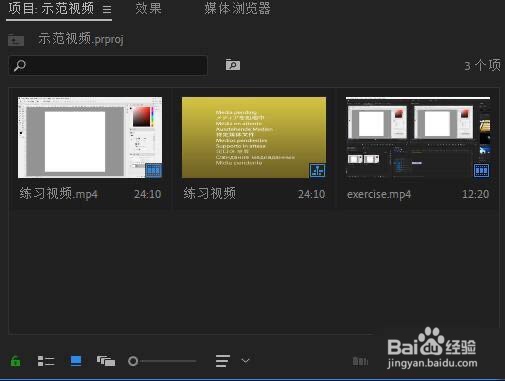
4、再之后,点击项目面板右下角的“自动匹配序列”按钮

5、最后,勾选对话框中的“每个静止剪辑的帧数”,设置数值即可,最终的效果如图所示


时间:2026-04-28 19:36:55
1、首先,打开PR 2020,新建一个项目文件
2、其次,插入需要处理的素材内容
3、之后,利用素材内容创建一个时间序列,显示在项目面板中
4、再之后,点击项目面板右下角的“自动匹配序列”按钮
5、最后,勾选对话框中的“每个静止剪辑的帧数”,设置数值即可,最终的效果如图所示
