如何使用visio 2010绘制组织结构图

 时间:2026-02-14 06:42:46

1、首先在电脑上打开microsoft visio 2010绘图软件。

如何使用visio 2010绘制组织结构图

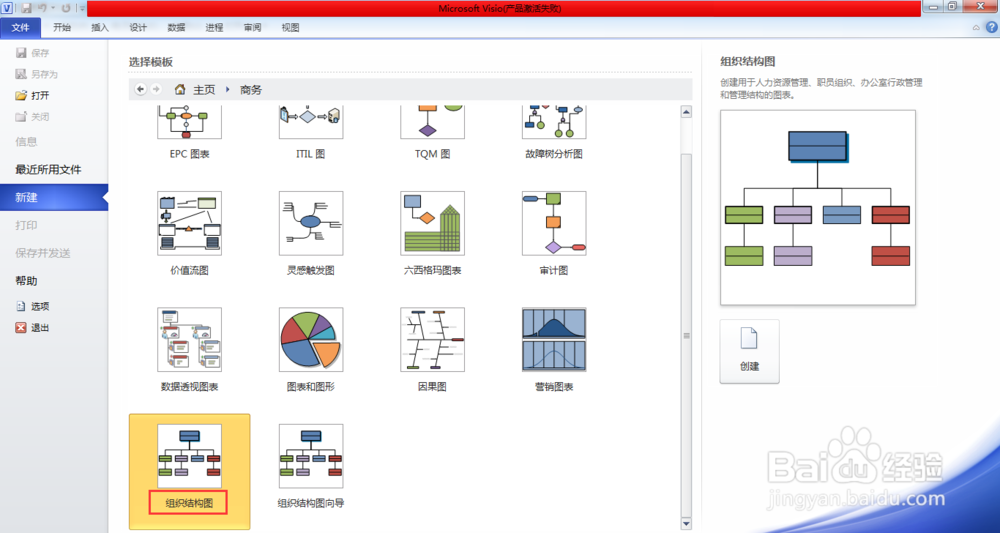
2、在模板类型中选择商务类型,鼠标左键点击打开进入选择模板界面。可以找到组织结构图模板,如下图所示。
如何使用visio 2010绘制组织结构图

3、选择组织结构图模板,双击鼠标左键进入绘图界面。如下图所示。

如何使用visio 2010绘制组织结构图

4、从绘图界面左侧选取一个形状,拖到绘图框里,此时弹出连接形状提示,看了提示之后你就知道用visio 2010绘制组织结构图是多么的方便了。

如何使用visio 2010绘制组织结构图

5、在选择一个形状,放到上一级重叠位置,系统会自动生成连接线,以此类推,添加三个二级岗位。如下图所示。

如何使用visio 2010绘制组织结构图

6、拖动二级岗位形状,可以自动调整间距。如下图所示。

如何使用visio 2010绘制组织结构图

7、以此方法再添加三级岗位,四级岗位,一张网站的组织结构图就绘制完成了。

如何使用visio 2010绘制组织结构图

  • Microsoft Visio如何绘制程序结构图
  • Visio软件中如何画部件和组件图
  • Visio如何插入图表
  • 流程图多个分支怎么画
  • 怎样使用Visio2010创建基本框图?
  • 热门搜索
    厦门旅游必去十大景点 昆明旅游景点 景德镇旅游 峨眉山旅游攻略 自驾旅游 黄山旅游股票 广西旅游 广州旅游景点 城市旅游 厦门鼓浪屿旅游攻略