1、按Ctrl+j把背景图层复制一层。

2、选择仿制图章工具,按ALT键,慢慢涂抹。
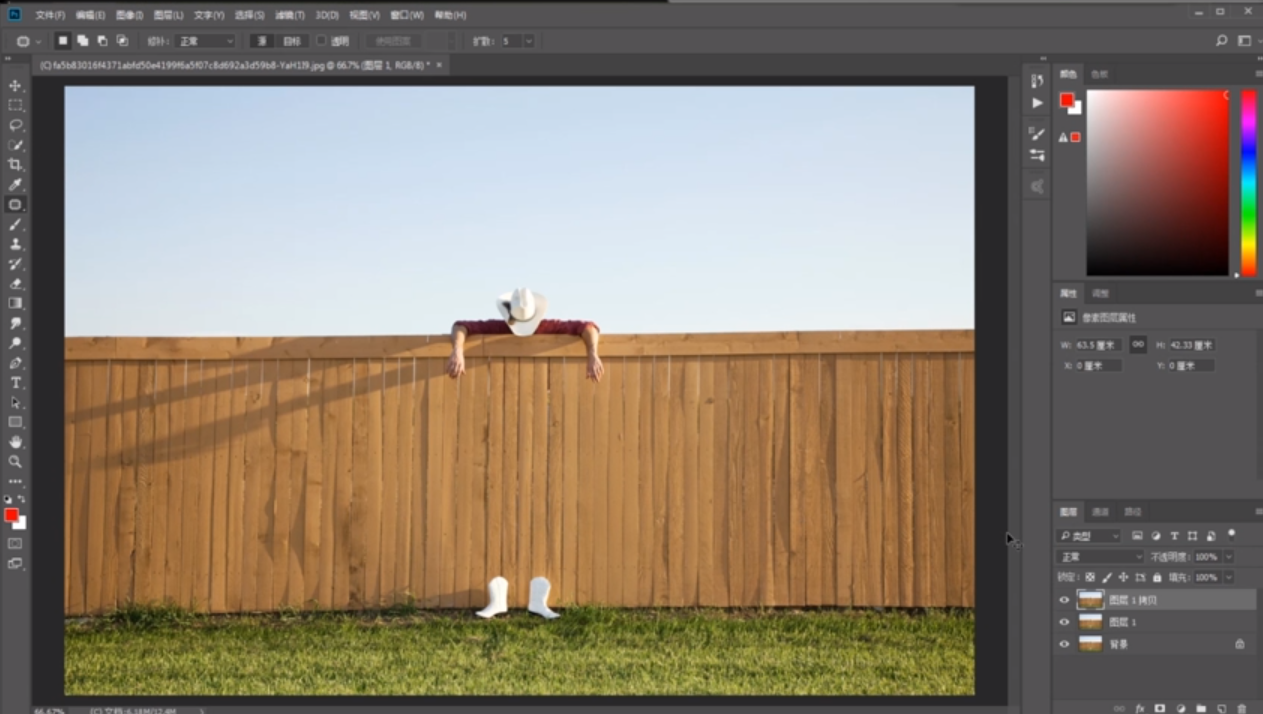
3、按CTRT+ALT+SHFT+E盖章图层,选择涂抹工具。

4、选择工具栏,修补工具,圈出修改部分,向右边移动。

5、按Ctrl+j把背景图层复制一层 ;选择仿制图章工具,按ALT键;按CTRT+ALT+SHFT+E盖章图层,选择涂抹工具。

时间:2026-05-04 19:12:43
1、按Ctrl+j把背景图层复制一层。
2、选择仿制图章工具,按ALT键,慢慢涂抹。
3、按CTRT+ALT+SHFT+E盖章图层,选择涂抹工具。
4、选择工具栏,修补工具,圈出修改部分,向右边移动。
5、按Ctrl+j把背景图层复制一层 ;选择仿制图章工具,按ALT键;按CTRT+ALT+SHFT+E盖章图层,选择涂抹工具。
