1、打开PPT,建立空白演示文稿。

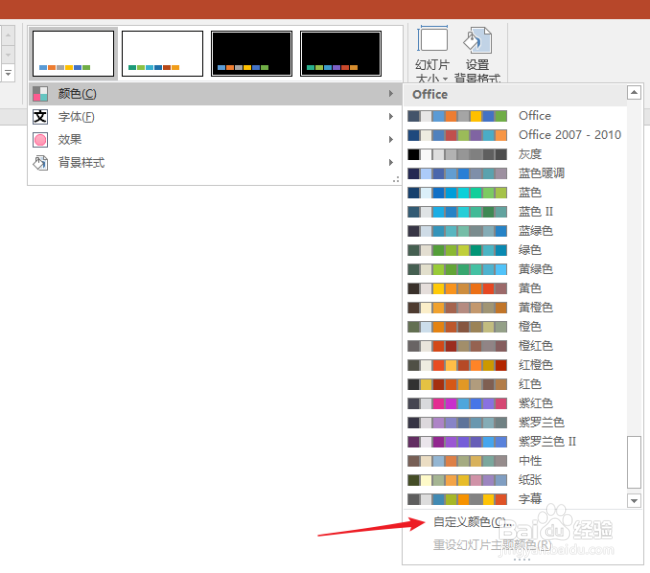
2、点击【设计】—【变体】—【颜色】—【自定义颜色】。
3、打开主题色设置窗口。
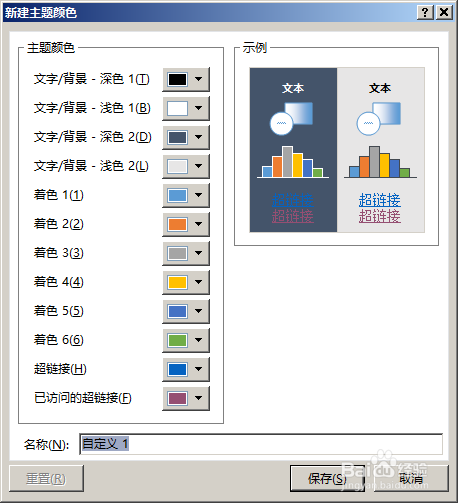
4、为主题色起个名字,比如双色主题色。

5、前四种颜色设置背景颜色、文字颜色、标题文字颜色和辅助形状颜色。

6、第五种和第六种颜色设置两种不同的颜色。
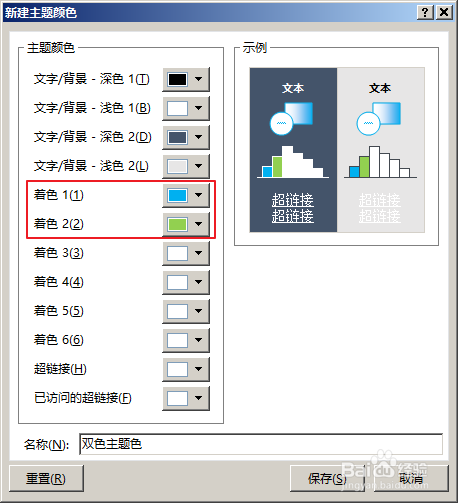
7、点击【保存】,就建立了双色主题色。插入的形状,默认会用第五种颜色填充。

8、插入多个图形后,就会使用两种颜色自动填充。

时间:2026-04-25 03:13:21
1、打开PPT,建立空白演示文稿。
2、点击【设计】—【变体】—【颜色】—【自定义颜色】。
3、打开主题色设置窗口。
4、为主题色起个名字,比如双色主题色。
5、前四种颜色设置背景颜色、文字颜色、标题文字颜色和辅助形状颜色。
6、第五种和第六种颜色设置两种不同的颜色。
7、点击【保存】,就建立了双色主题色。插入的形状,默认会用第五种颜色填充。
8、插入多个图形后,就会使用两种颜色自动填充。
