1、打开ai
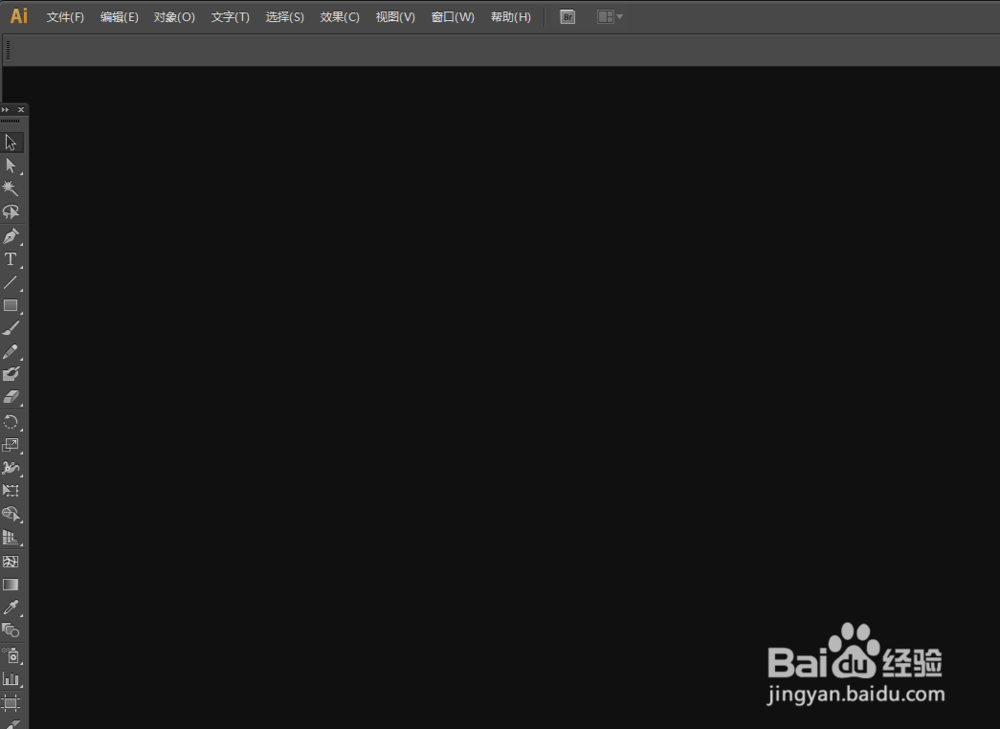
2、点击文件-新建

3、创建一个画板

4、点击左边矩形工具

5、设置描边的颜色、大小
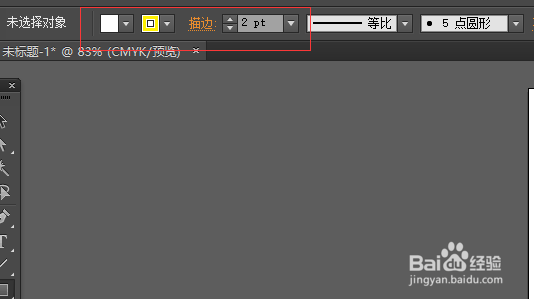
6、在画板上画出一个矩形

7、将描边颜色换成另一种颜色,然后画出另一个矩形

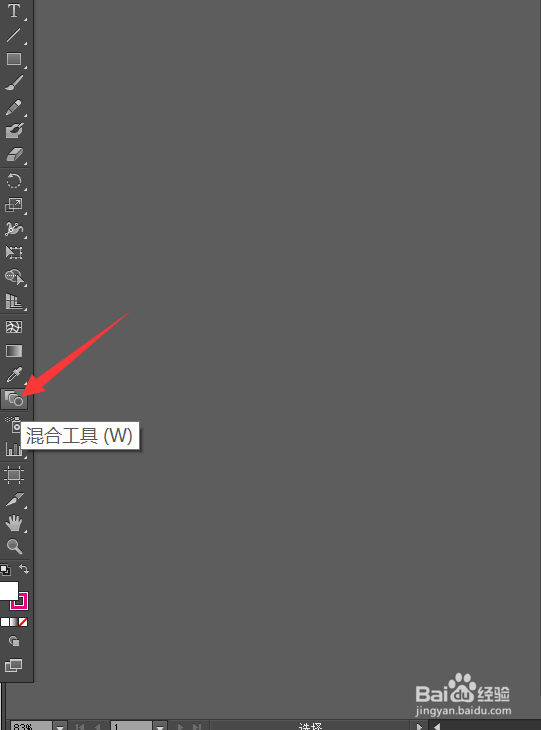
8、双击左边混合工具
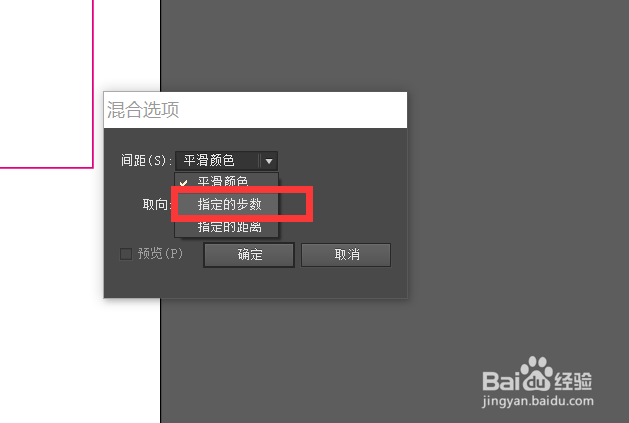
9、选择指定的步数,输入步数数值,点击确定

10、选中两个矩形,然后按ctrl+alt+b,就可以看见效果

时间:2026-04-30 09:41:32
1、打开ai
2、点击文件-新建
3、创建一个画板
4、点击左边矩形工具
5、设置描边的颜色、大小
6、在画板上画出一个矩形
7、将描边颜色换成另一种颜色,然后画出另一个矩形
8、双击左边混合工具
9、选择指定的步数,输入步数数值,点击确定
10、选中两个矩形,然后按ctrl+alt+b,就可以看见效果
