1、首先启动Photoshop cs5,打开一张婚纱素材图片,复制一层,隐藏背景图层。

2、在英文状态下按e键,接着执行shift+e快捷键选择背景橡皮擦工具。

3、选择一次取样,容差设置为60%,对婚纱进行擦取。

4、接着执行shift+e组合键调整到魔术橡皮擦工具,在需要的地方点击一下。

5、直至将所有的背景消除为止,查看效果。
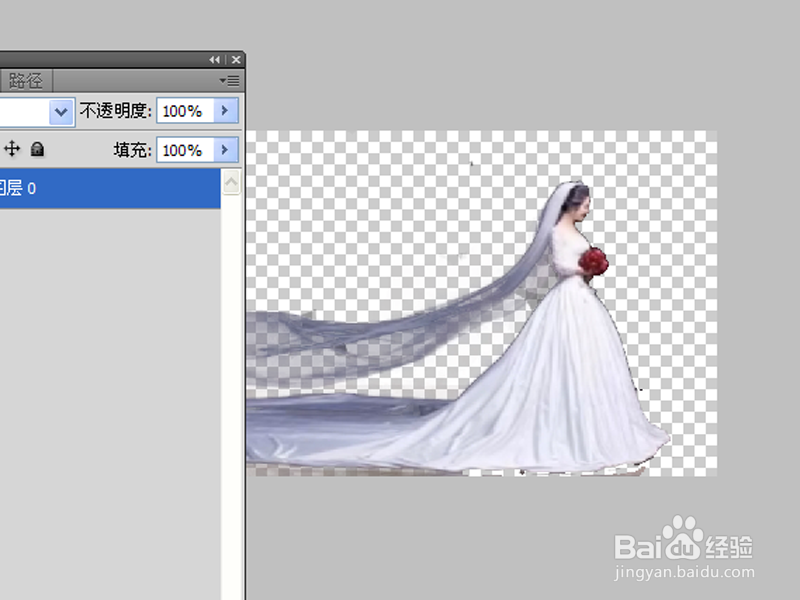
6、执行文件-另存为命令,弹出的对话框中

时间:2026-04-22 16:06:58
1、首先启动Photoshop cs5,打开一张婚纱素材图片,复制一层,隐藏背景图层。
2、在英文状态下按e键,接着执行shift+e快捷键选择背景橡皮擦工具。
3、选择一次取样,容差设置为60%,对婚纱进行擦取。
4、接着执行shift+e组合键调整到魔术橡皮擦工具,在需要的地方点击一下。
5、直至将所有的背景消除为止,查看效果。
6、执行文件-另存为命令,弹出的对话框中
