1、首先启动Photoshop cs5,执行文件-打开命令,打开人物素材。

2、复制一层,选择工具箱里的套索工具选择人物。
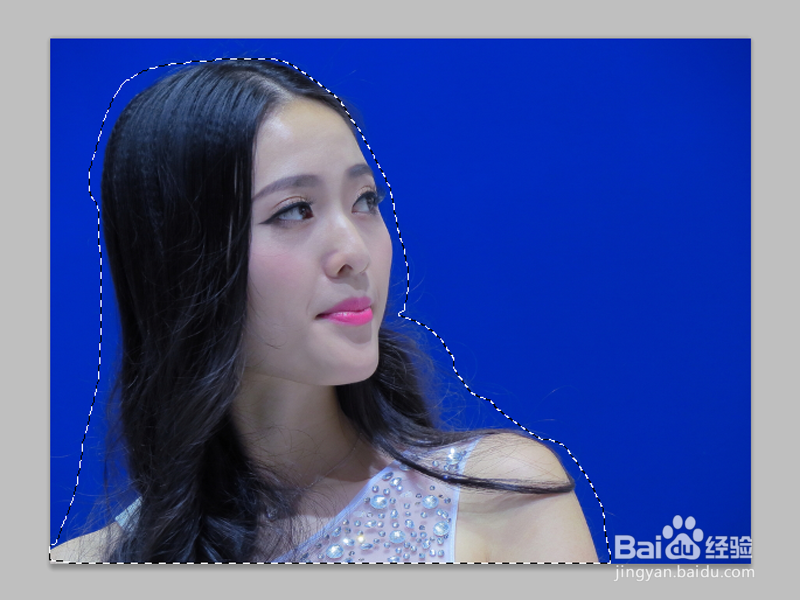
3、点击工具栏中的调整边缘命令,调出调整边缘对话框窗口。

4、接着按住鼠标左键在人物周围进行反复涂抹,消除背景。
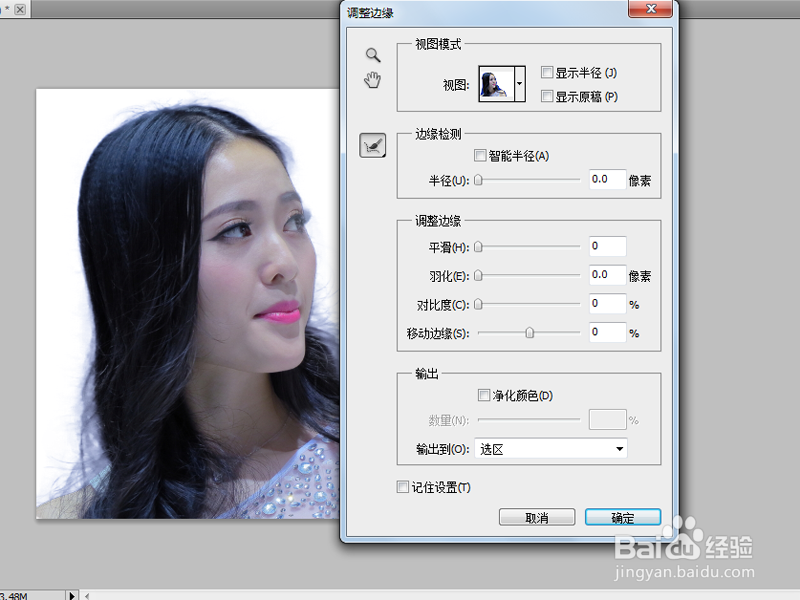
5、点击确定按钮形成一个选区,执行ctrl+j组合键达到图层2,选择图层1填充白色查看效果。
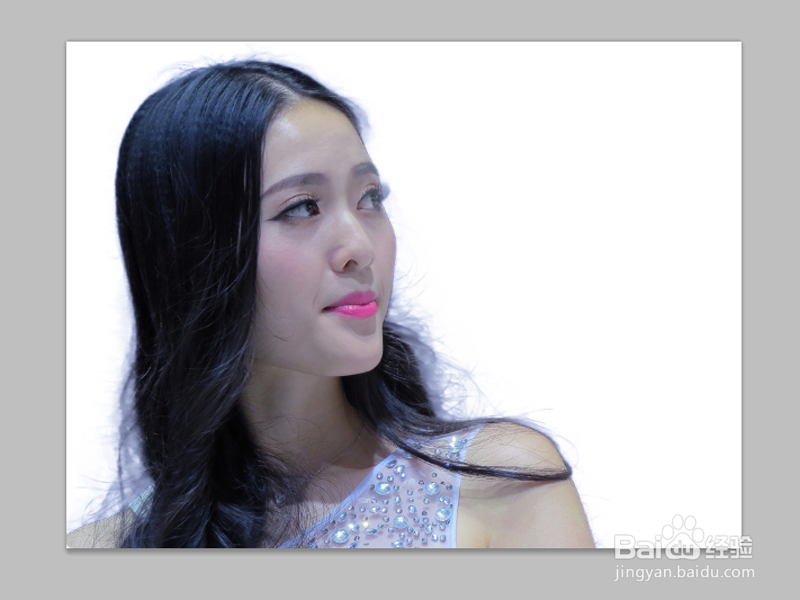
6、这样就将人物的头发丝进行了抠出,执行文件-存储为命令,将文件保存即可。

时间:2026-04-21 20:17:20
1、首先启动Photoshop cs5,执行文件-打开命令,打开人物素材。
2、复制一层,选择工具箱里的套索工具选择人物。
3、点击工具栏中的调整边缘命令,调出调整边缘对话框窗口。
4、接着按住鼠标左键在人物周围进行反复涂抹,消除背景。
5、点击确定按钮形成一个选区,执行ctrl+j组合键达到图层2,选择图层1填充白色查看效果。
6、这样就将人物的头发丝进行了抠出,执行文件-存储为命令,将文件保存即可。
