如何用PS做简单的逐帧动画

 时间:2026-04-22 22:50:06

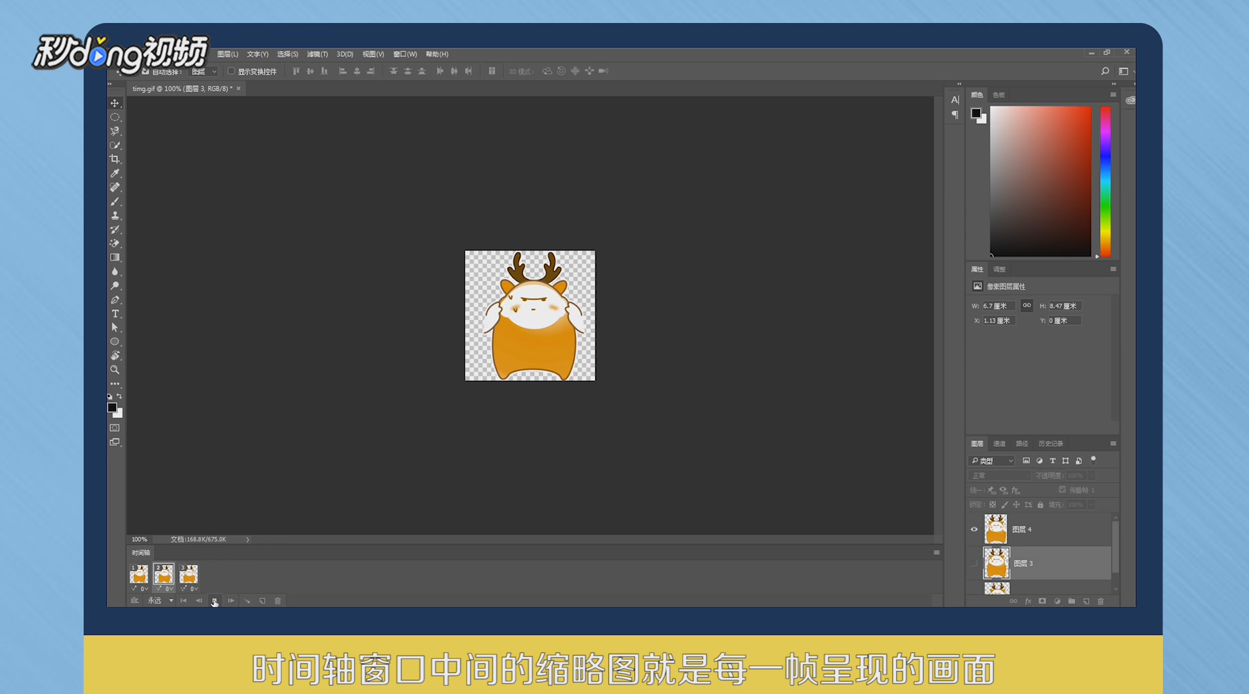
1、新建文件大小自定,打开PS的时间轴窗口:窗口=时间轴,时间轴窗口中间的缩略图就是每一帧呈现的画面,通过右下角的小图标可以添加新的帧。
如何用PS做简单的逐帧动画

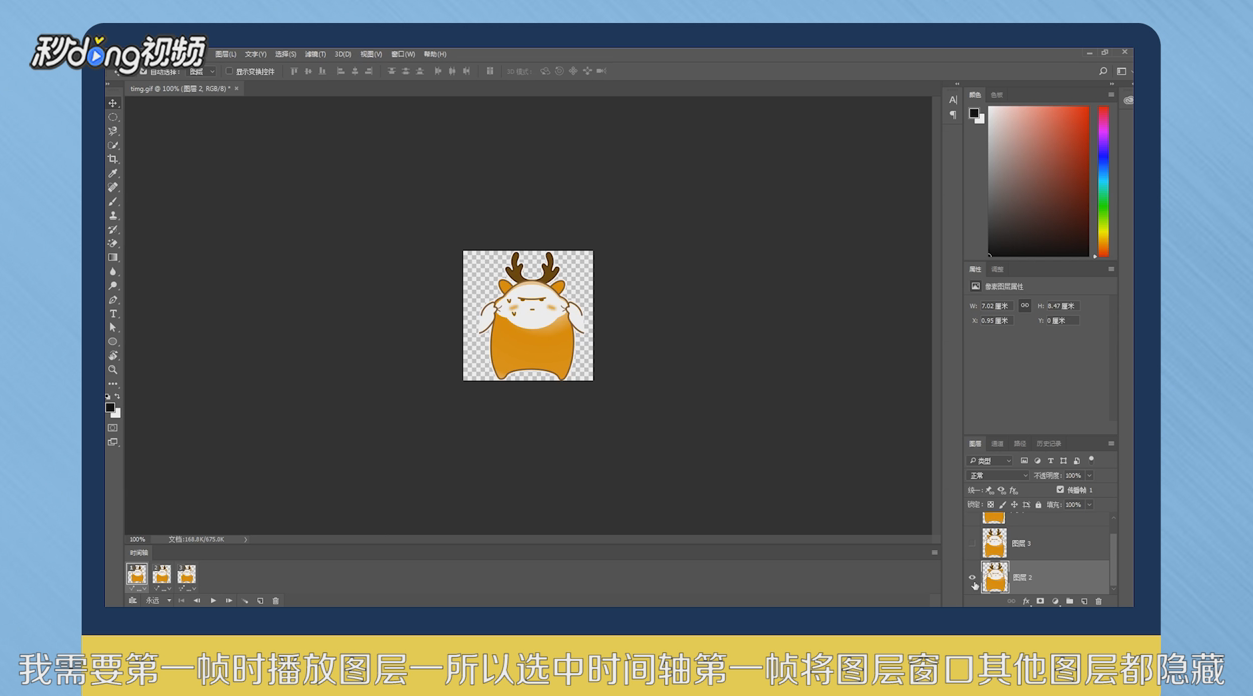
2、做三个帧的动画,需要第一帧时播放图层一,所以选中时间轴第一帧,将图层窗口和其他图层都隐藏,只剩图层一和背景层。
如何用PS做简单的逐帧动画

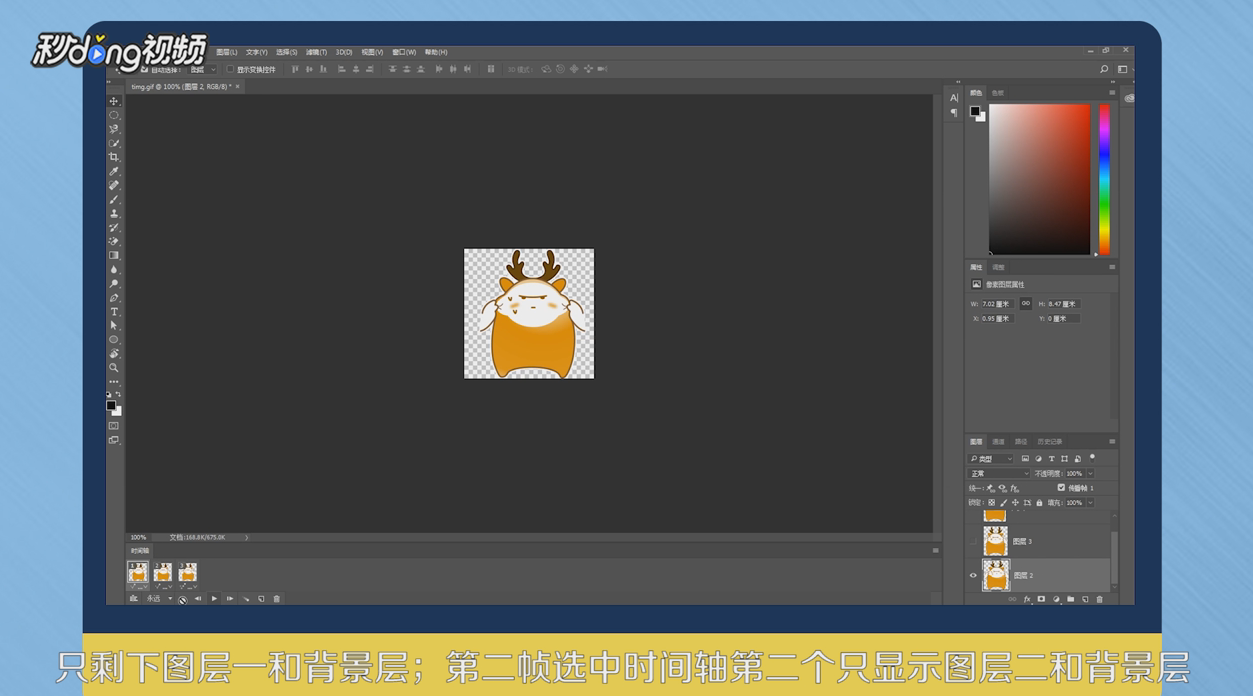
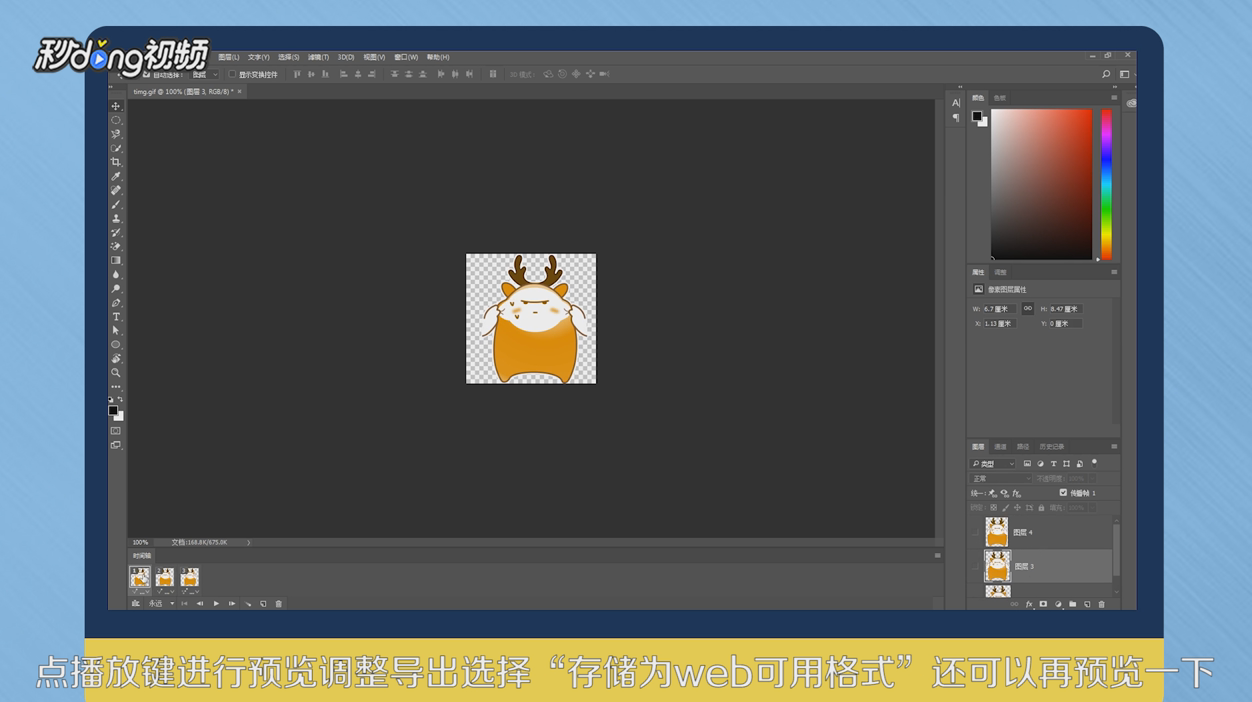
3、第二帧选中时间轴第二个,只显示图层二和背景层,以此类推,根据播放效果设置每一帧下面的间隔时间和循环次数,点“播放键”进行预览。
如何用PS做简单的逐帧动画

4、调整导出选择“存储为web可用格式”还可以再预览一下,选择格式“gif”,点“存储”,命名最好用英语,一个简单的gif完成。
如何用PS做简单的逐帧动画

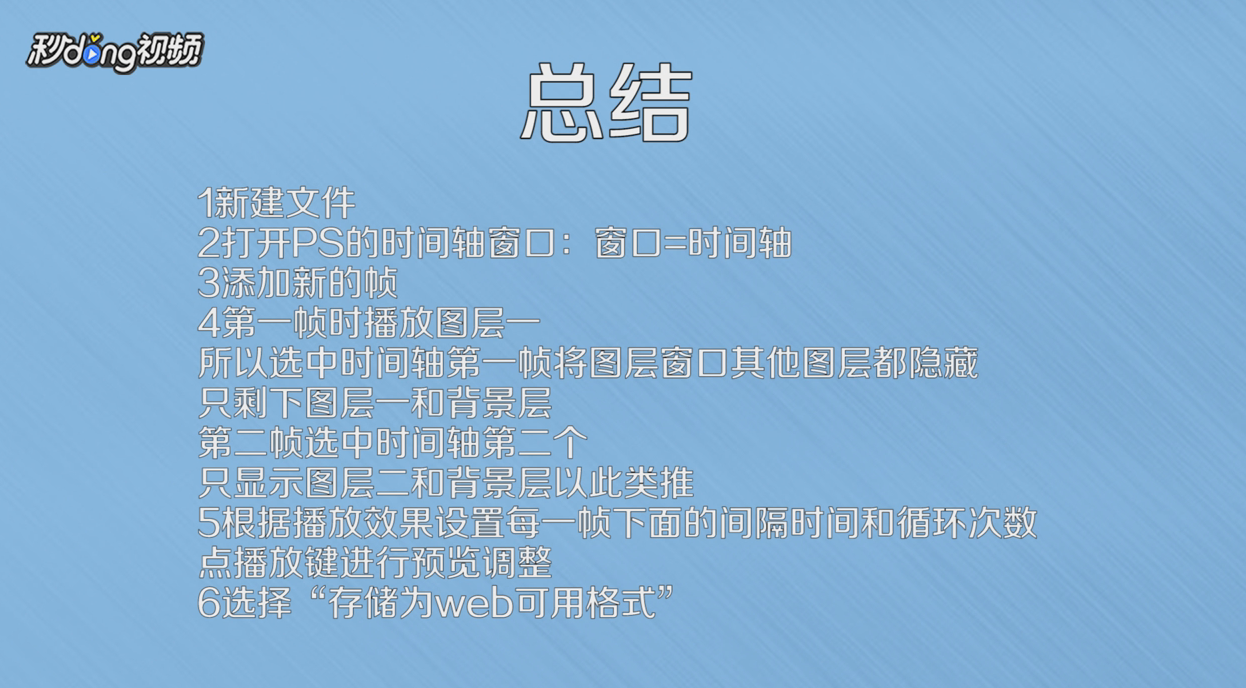
5、总结如下。

如何用PS做简单的逐帧动画

  • PS怎么做逐帧动画
  • Photoshop怎么制作动画?
  • ps时间轴怎么做帧动画
  • PS如何制作简单的逐帧动画
  • 怎么把PS中的图层制作成帧动画?
  • 热门搜索
    青岛旅游政务网首页 凤凰城旅游 港澳台旅游 重庆旅游景点介绍 棋盘山旅游攻略 西宁旅游包车 香港大屿山旅游攻略 台中旅游攻略 菩提岛旅游 天津旅游教育网