1、点击桌面左下角的“圆圈”选项。

2、在搜索框内输入控制面板,点击搜索结果中的控制面板。

3、点击打开硬件和声音。
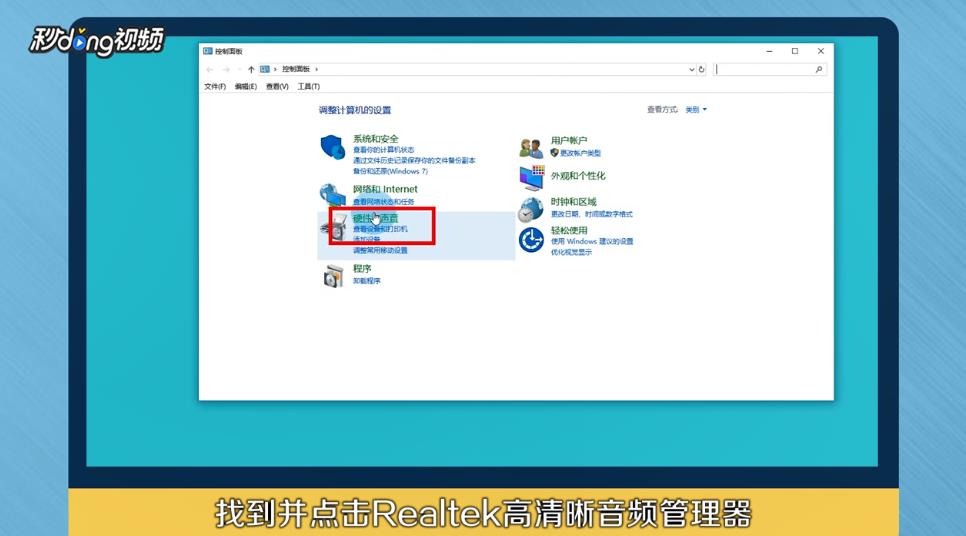
4、找到并点击Realtek高清晰音频管理器。

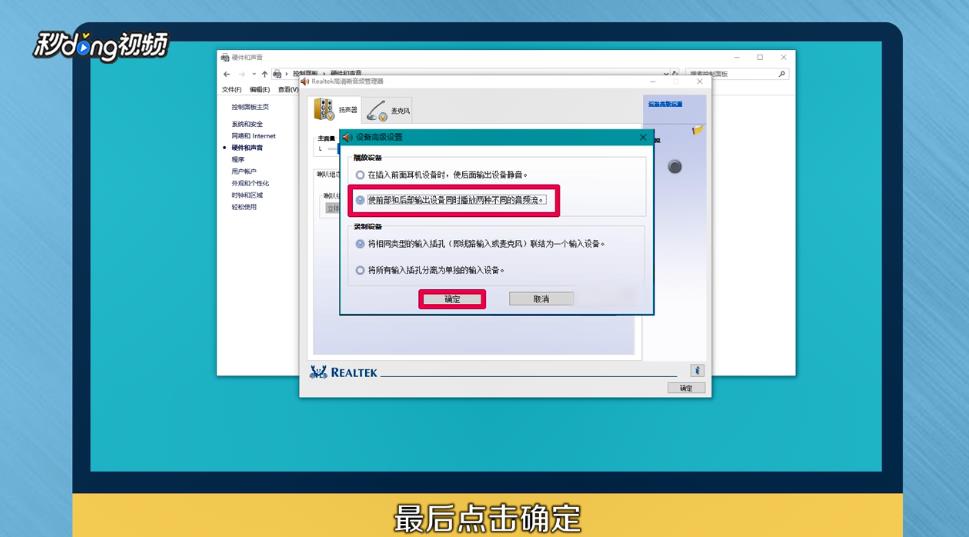
5、点击右上角是设备高级设置。

6、弹出页面后,可以看到播放设备的默认选项为“在插入前面耳机设备时,使后面输出设备静音”。

7、更改播放设备的选项为“使前部和后部输出设备同时播放两种不同的音频流”,点击“确定”即可。
8、总结如下。

时间:2026-04-21 19:16:52
1、点击桌面左下角的“圆圈”选项。
2、在搜索框内输入控制面板,点击搜索结果中的控制面板。
3、点击打开硬件和声音。
4、找到并点击Realtek高清晰音频管理器。
5、点击右上角是设备高级设置。
6、弹出页面后,可以看到播放设备的默认选项为“在插入前面耳机设备时,使后面输出设备静音”。
7、更改播放设备的选项为“使前部和后部输出设备同时播放两种不同的音频流”,点击“确定”即可。
8、总结如下。
