SmartScreen提示由系统管理员进行管理如何解决

 时间:2026-02-14 00:21:49

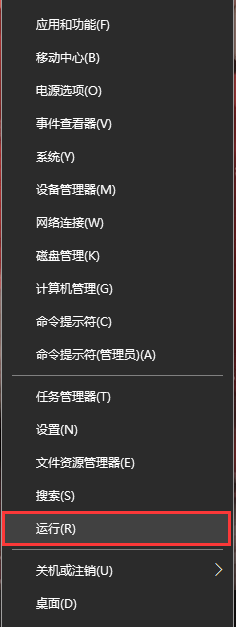
1、方法1:在电脑桌面中,鼠标右键左下角的开始,在弹出的列表中选择运行选项,打开运行。
SmartScreen提示由系统管理员进行管理如何解决

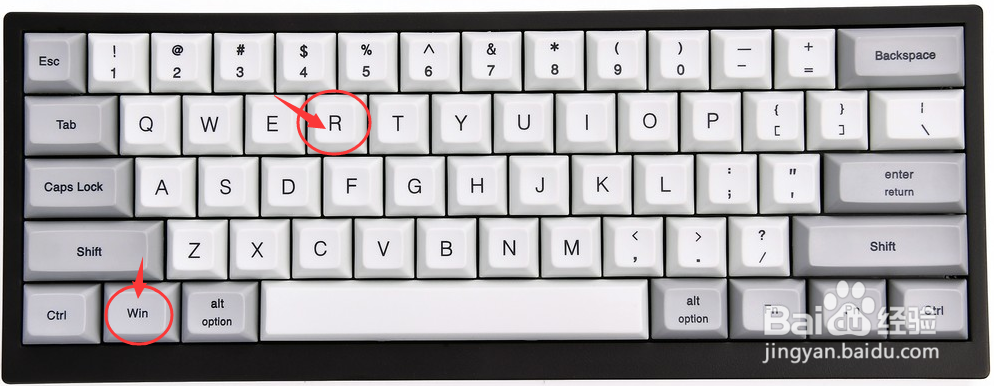
2、方法2:在键盘中一同按下快捷键“WIN + R”,打开运行。

SmartScreen提示由系统管理员进行管理如何解决

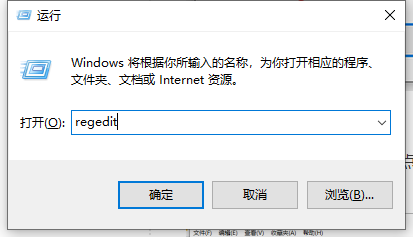
1、打开运行后,在运行搜索框输入“regedit”,点击下方的确定按钮,打开注册表编辑器。
SmartScreen提示由系统管理员进行管理如何解决

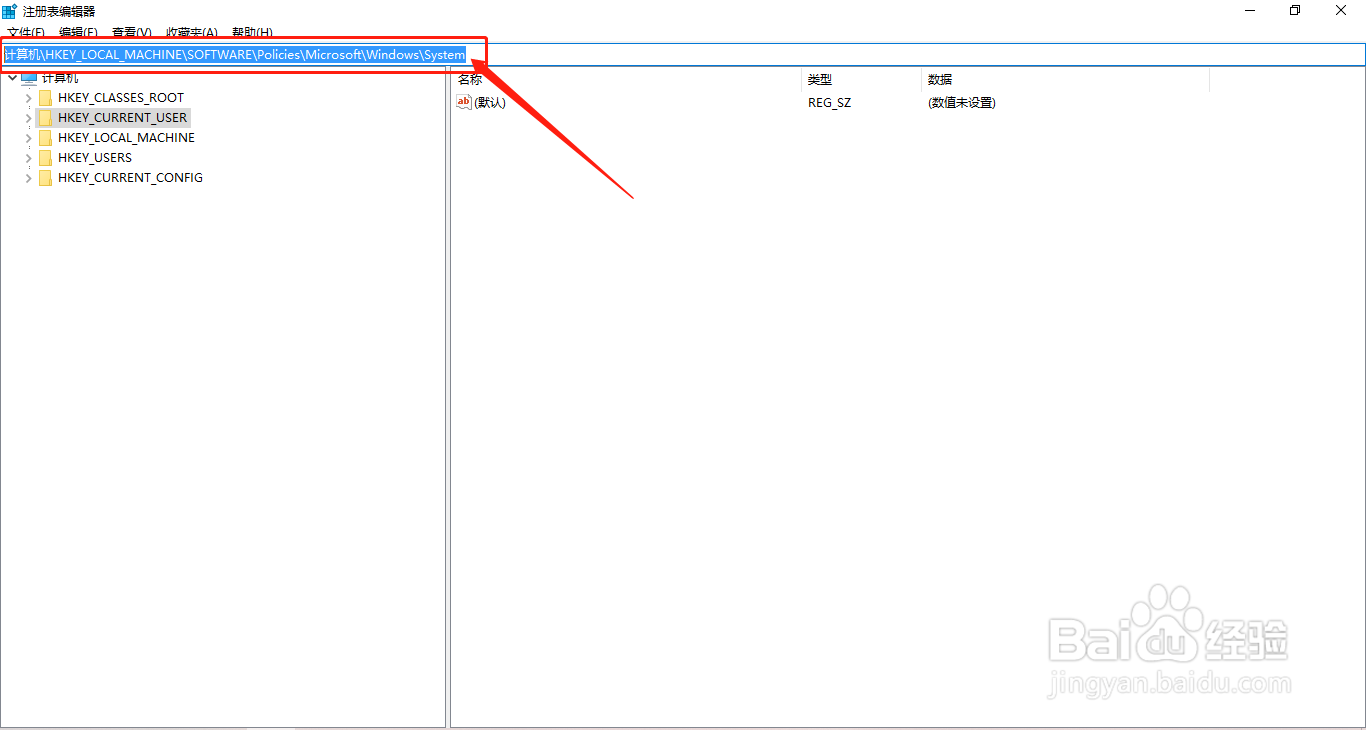
2、在“注册表编辑器”中,把文件路径“计算机\HKEY_LOCAL_MACHINE\SOFTWARE\Policies\Microsoft\Windows\System”复制到上方的地址栏,按下回车键确定。
SmartScreen提示由系统管理员进行管理如何解决

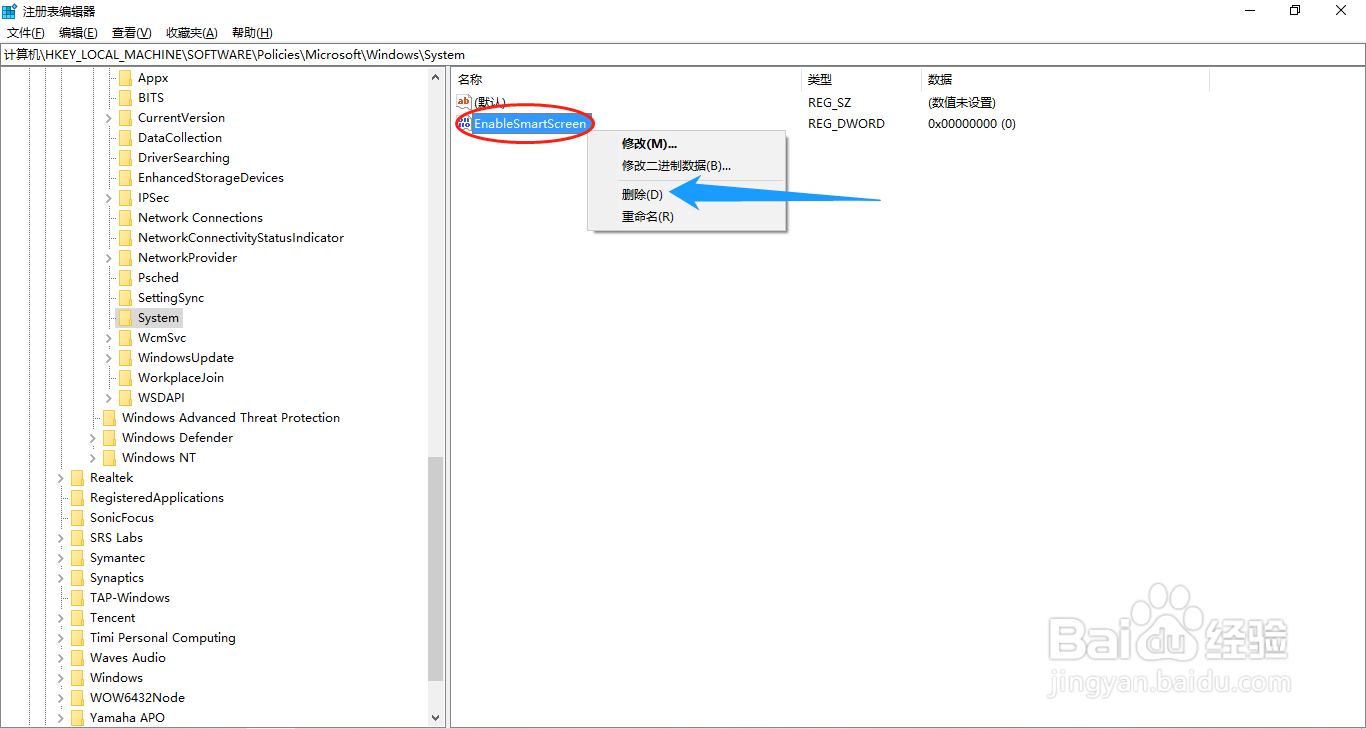
3、打开文件路径后,找到“Enable SmartScreen”数值名称,选中并鼠标右键单击,在展开的列表中选择“删除”选项。
SmartScreen提示由系统管理员进行管理如何解决

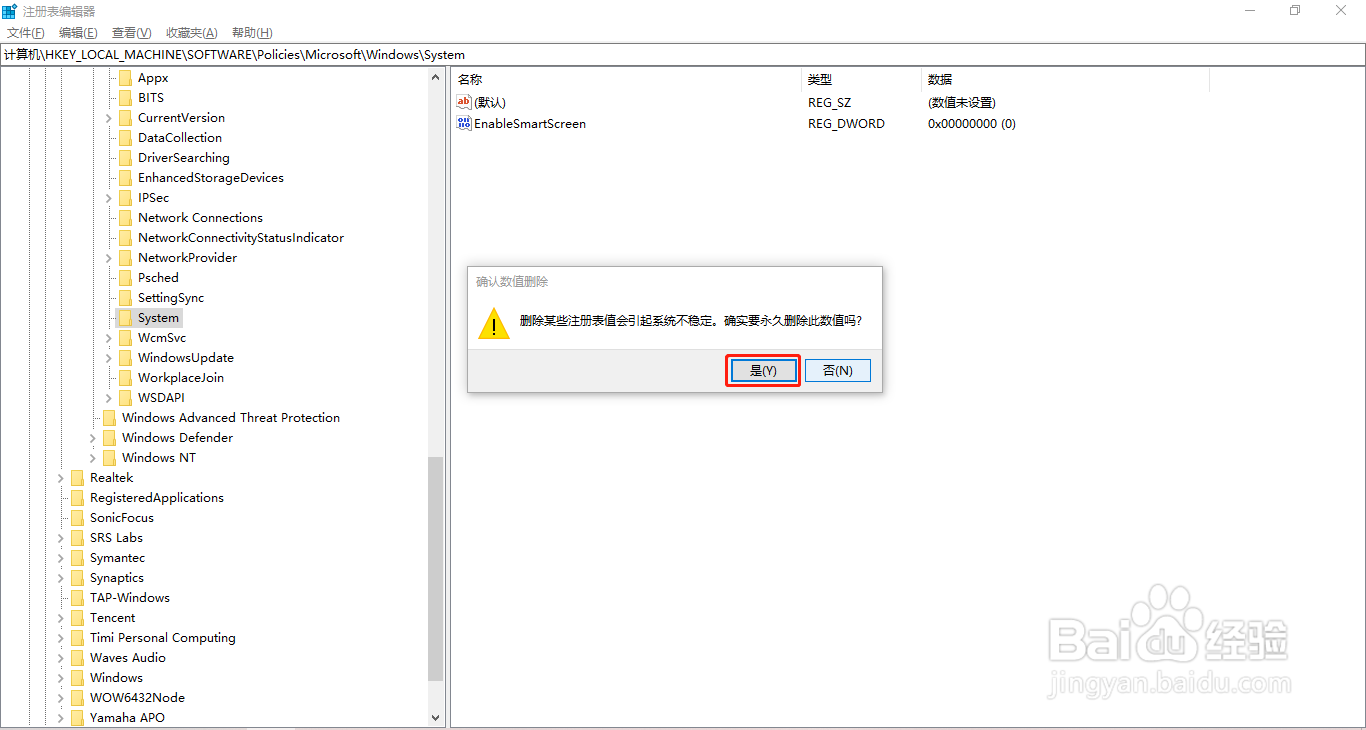
4、在弹出的“确认数值删除”提示框中,点击下方的“是(Y)”按钮。

SmartScreen提示由系统管理员进行管理如何解决

1

SmartScreen提示由系统管理员进行管理如何解决

  • 风暴英雄重锤军士技能介绍
  • 洛克王国破解阵法攻略
  • win10怎么关闭桌面
  • Java:包的定义与运行有包名的主类
  • 如何找回VMware建立的CentOS虚拟机
  • 热门搜索
    珠穆朗玛峰旅游 忻州旅游 青岛旅游必去景点 磐安旅游 马鞍山旅游 北戴河旅游景点有哪些 旅游度假 旅游地理学 旅游学概论 杭州旅游景点大全