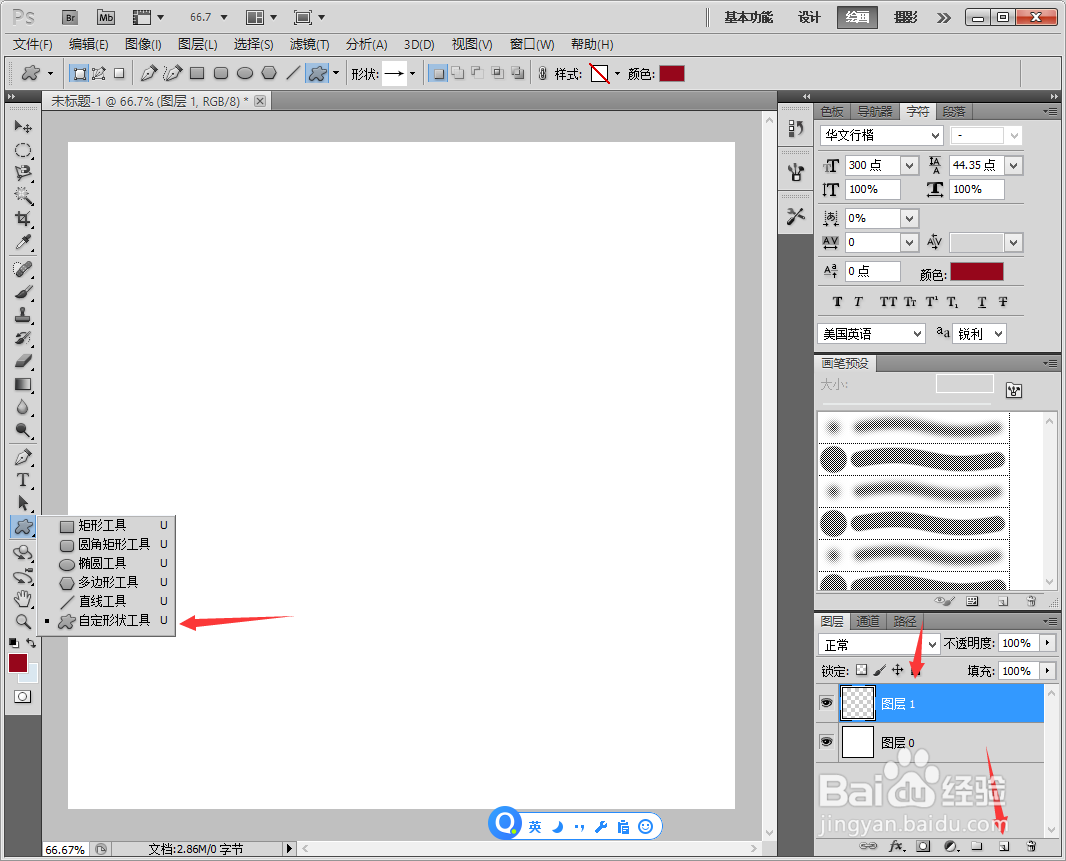
1、新建PS画布,点此吩击自定形状工具,新建透明画布。
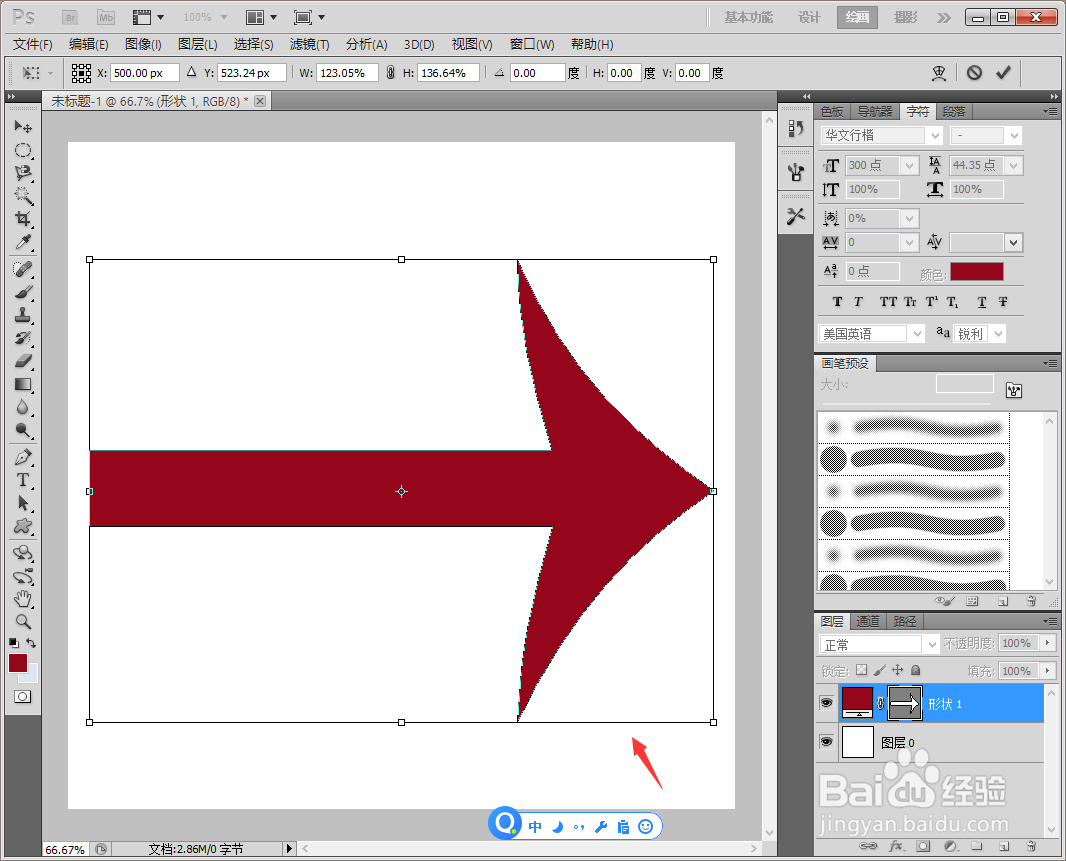
2、绘制一个箭头,通过Ctrl+T选中图形放大。
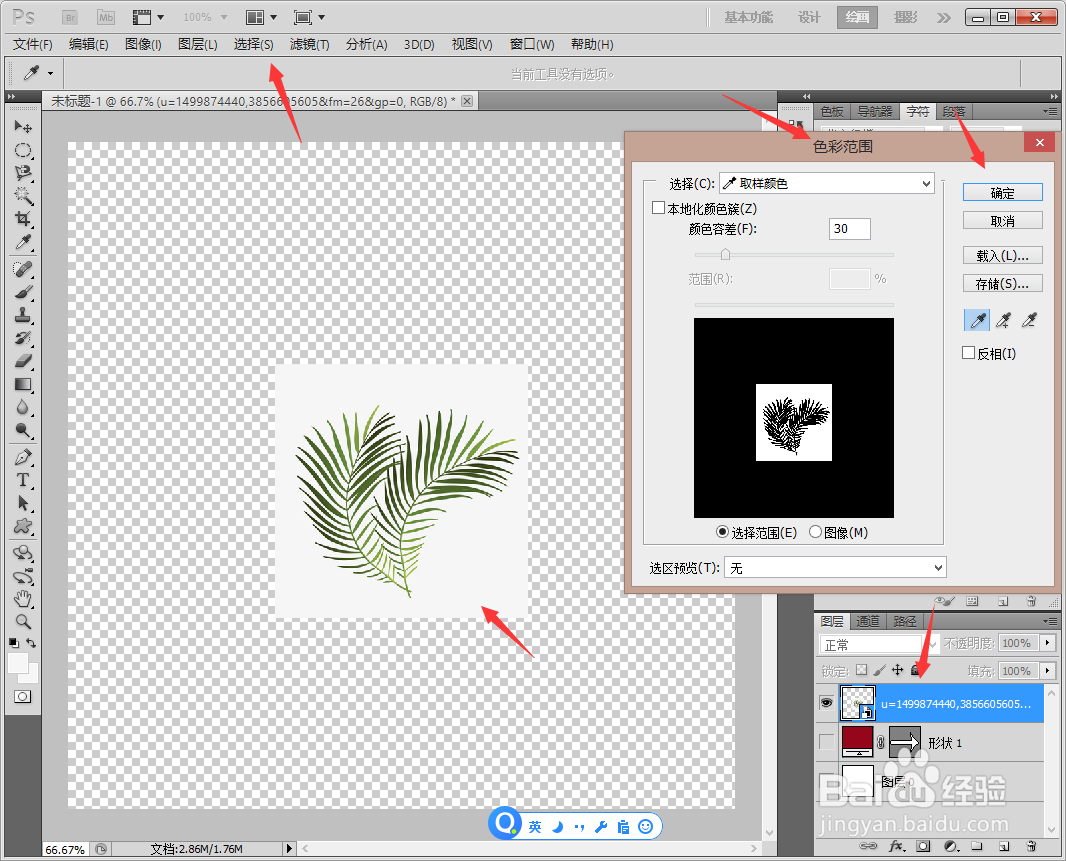
3、拖入树叶素材,使用【色彩范围】将白色底色删菊舍冷除。
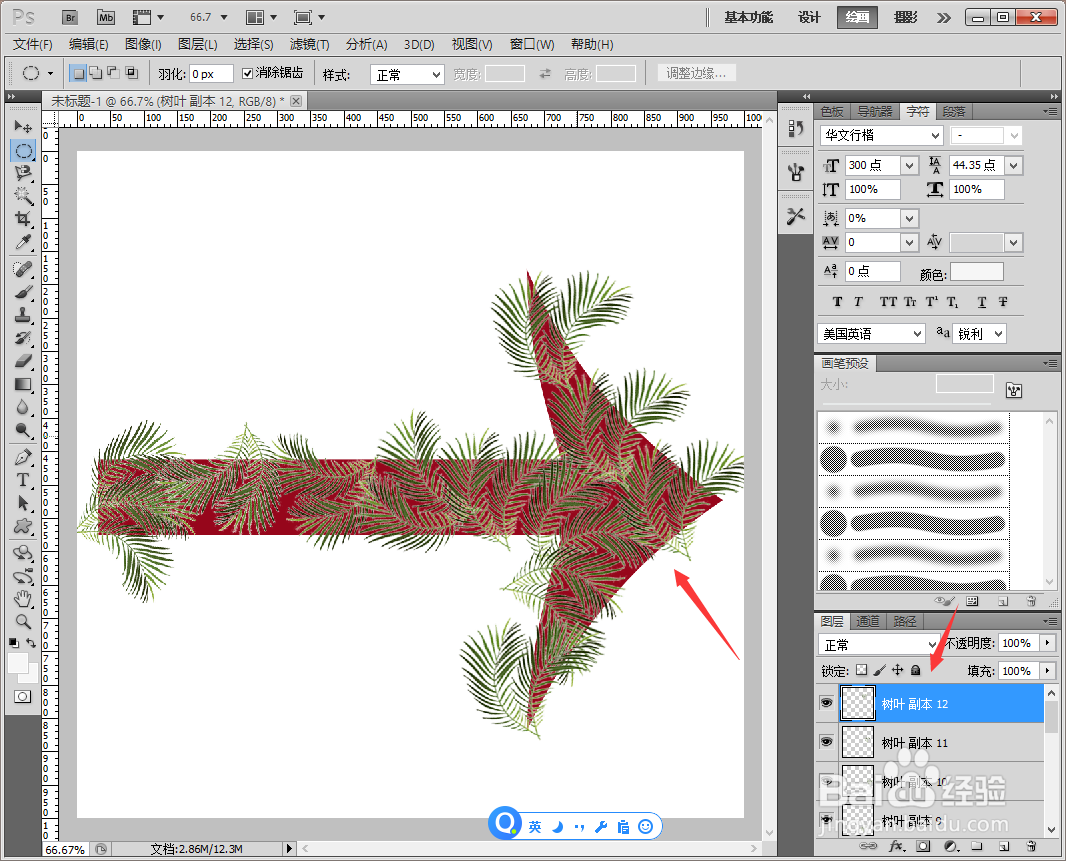
4、Ctrl+J复制多个树叶图层,Ctrl+T 选中图形放大缩小放到箭头轮廓内。
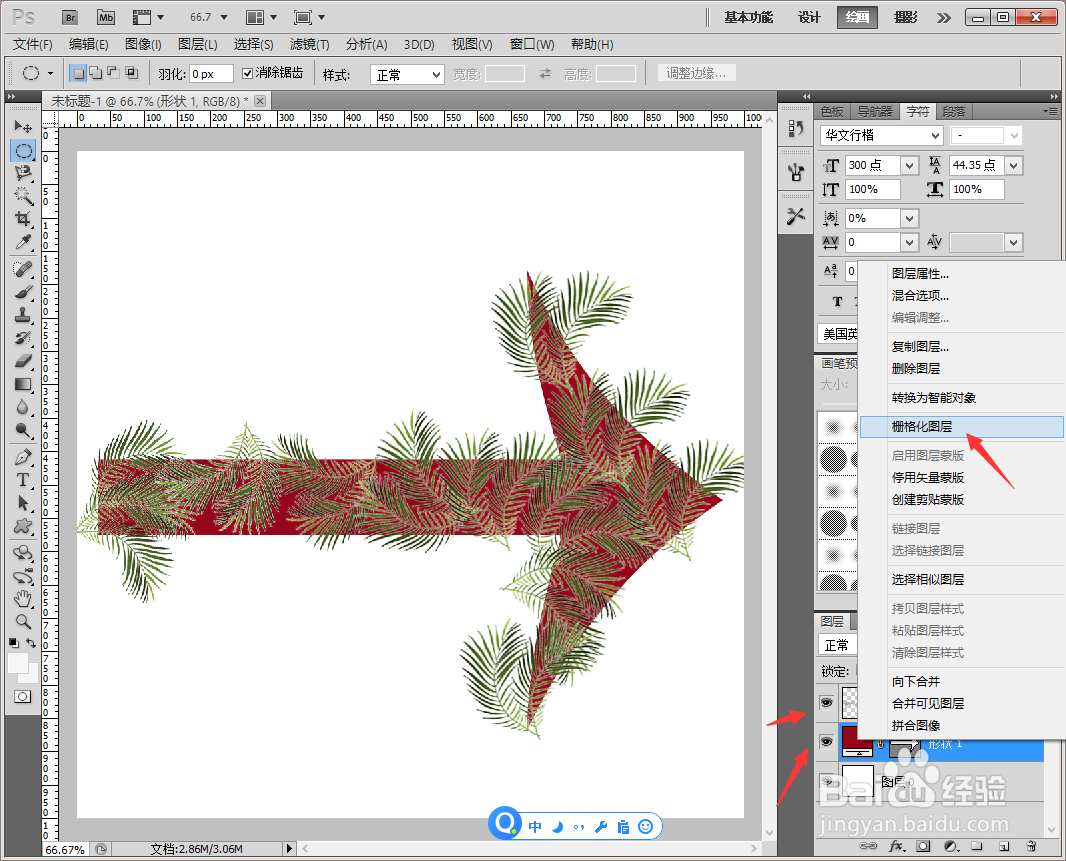
5、选中箭头图层,鼠标右键【格栅化图层】。
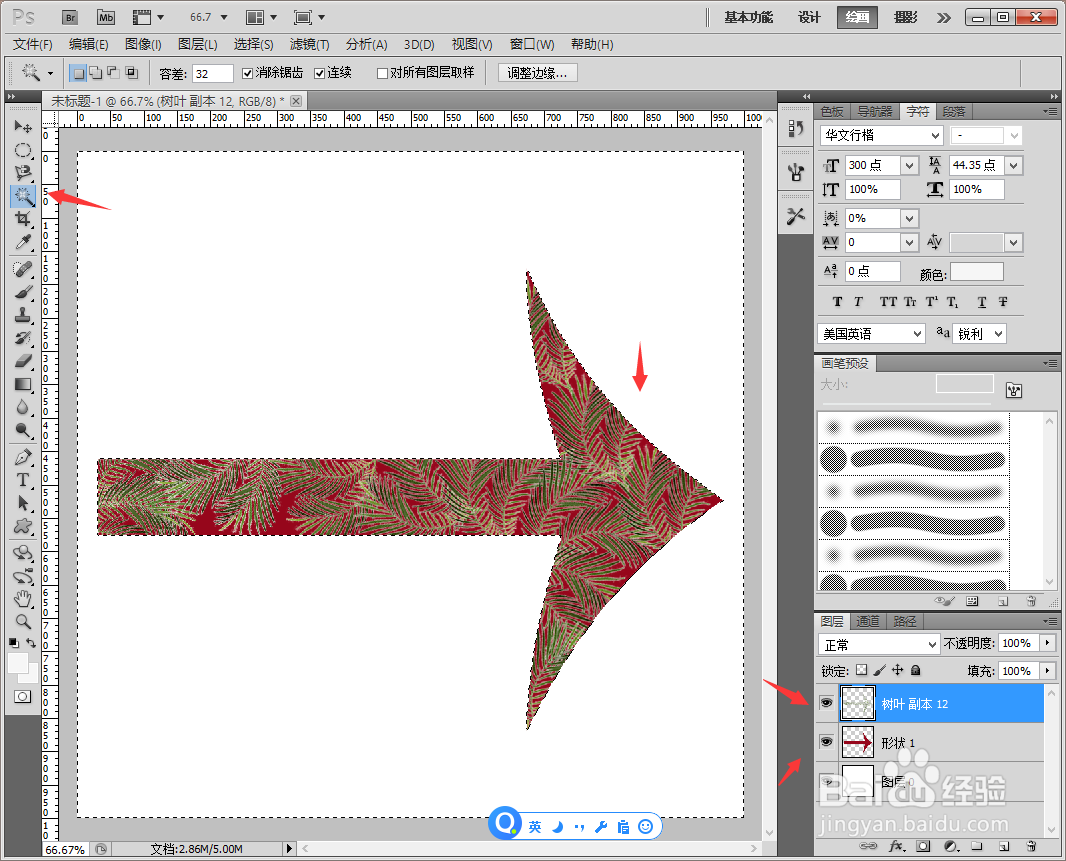
6、使用【魔棒】选取箭头外区域,回到树叶图层,删除雁耕多余树叶。
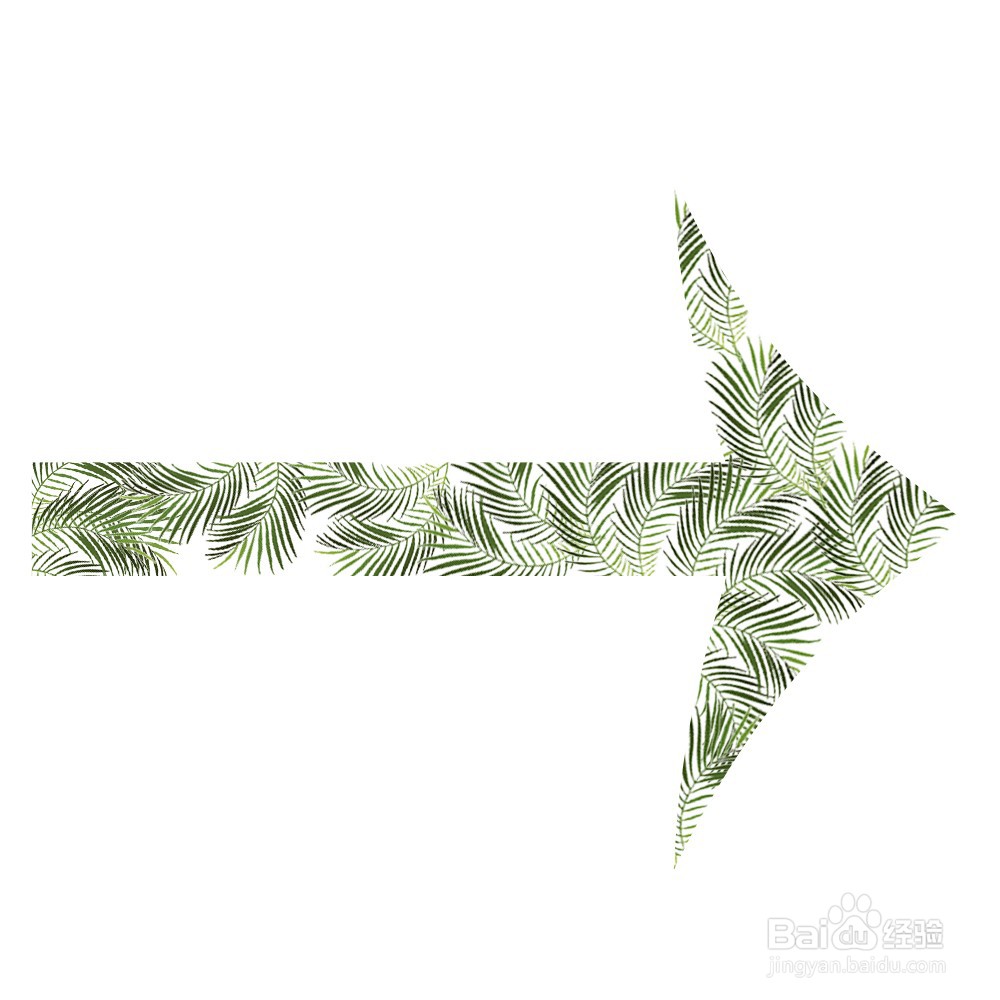
7、最后另存为Jpeg格式。
1、1、新建PS画布,点击自定形状工具,新建透明画布。
2、绘制一个箭头,通过Ctrl+T选中图形放大。
3、拖入树叶素材,使用【色彩范围】将白色底色删除。
4、Ctrl+J复制多个树叶图层,Ctrl+T 选中图形放大缩小放到箭头轮廓内。
5、选中箭头图层,鼠标右键【格栅化图层】。
6、使用【魔棒】选取箭头外区域,回到树叶图层,删除多余树叶。
7、最后另存为Jpeg格式。
