ps小清新人物调色

 时间:2026-04-25 13:23:07

1、打开photoshop,插入案例图片,ctrl+J复制新图层,点击菜单栏滤镜--Camera Raw滤镜,如图1

ps小清新人物调色

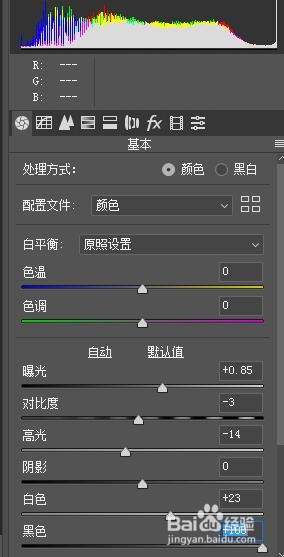
2、在打开的窗口中调整'基本'里面的参数,边调整边观察图片效果,如图2

ps小清新人物调色

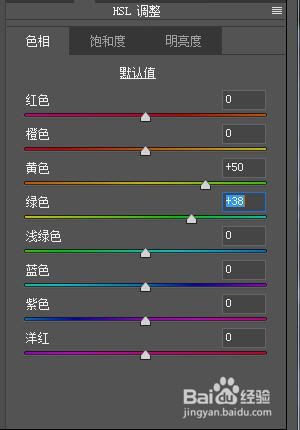
3、继续调整HSL/灰度窗口的,色相,饱和度,明亮,里面的属性值,如图3

ps小清新人物调色

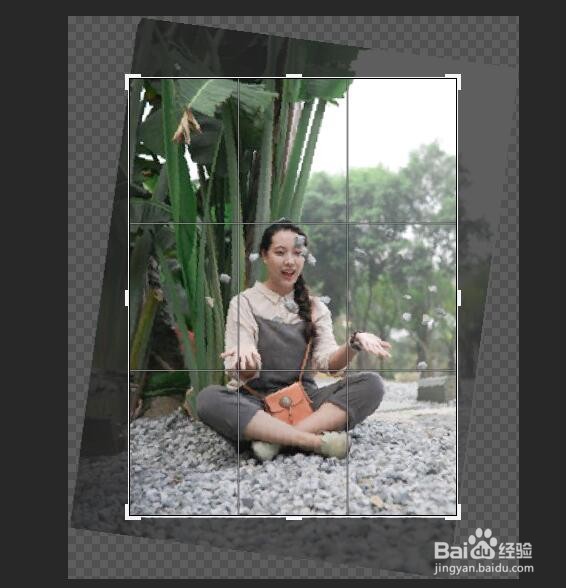
4、使用裁剪工具,旋转图片,得到图片二次构图,如图4

ps小清新人物调色

5、点击调整图层-可选颜色,调整树叶的颜色,如图5

ps小清新人物调色

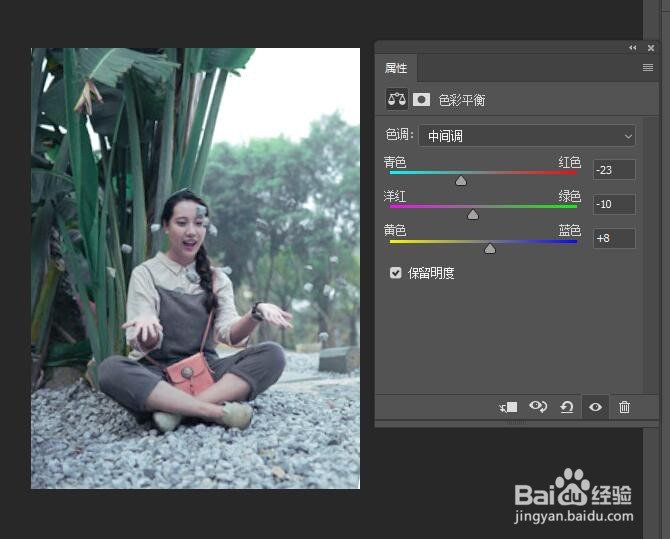
6、点击调整图层-色彩平衡,调整色彩平衡面板里面的参数,得到最后的效果图,如图6
ps小清新人物调色

7、我们关于ps小清新人物的调色就介绍完了,谢谢大家!

  • #好久不见#PS如何自定校样条件
  • 坐飞机可带生鸡蛋
  • Photoshop怎么设置使用智能引号
  • ps中如何导入文件
  • 可以让男人神清气爽的几种食物
  • 热门搜索
    海南旅游攻略 大理旅游攻略 甘肃旅游景点 北海旅游攻略 哪里旅游好玩 湖南高尔夫旅游职业学院 贵州旅游攻略 云台山旅游 国内旅游景点大全 苏州旅游景点大全