1、首先打开需要操作的PPT,视图-幻灯片母版-打开幻灯片母版

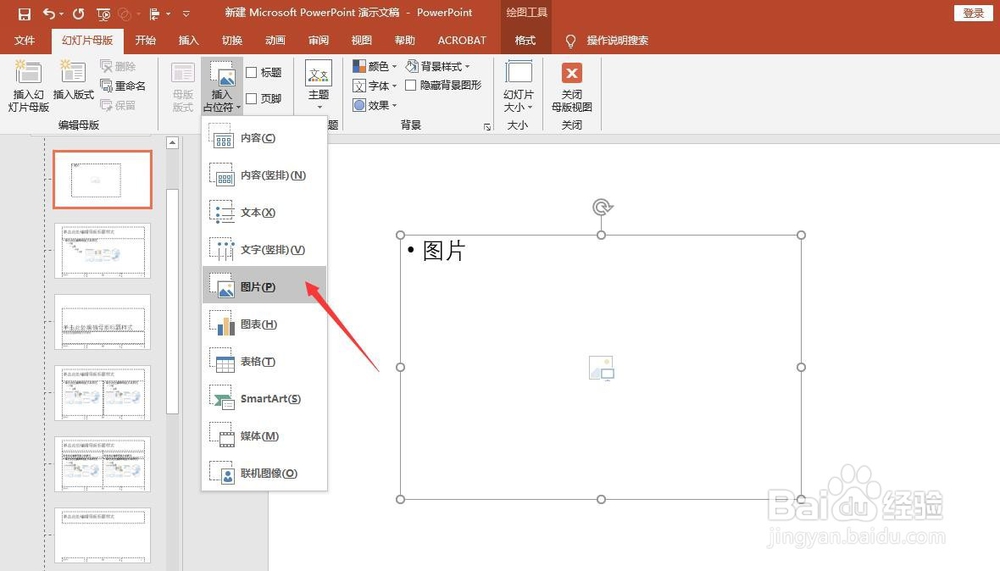
2、插入占位符-图片占位符
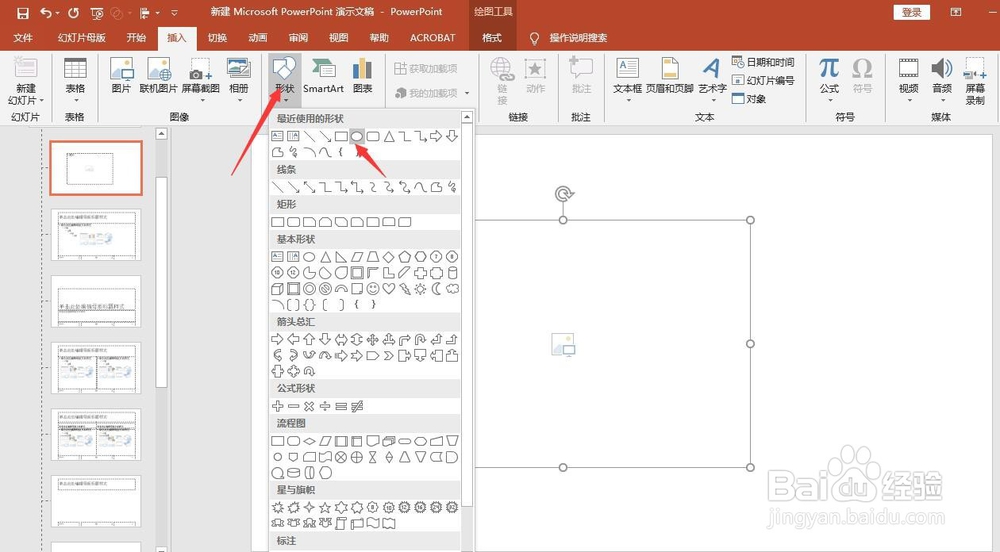
3、插入形状-圆形
4、先选中占位符,按住Ctrl在选中圆形,点击格式-合并形状

5、相交,裁剪成圆形占位符

6、选中占位符,同时按住Ctrl+shift,拖拽占位符,并进行排版。关闭幻灯片母版,单击添加图片,这就是简单效果的圆形多图片的排版
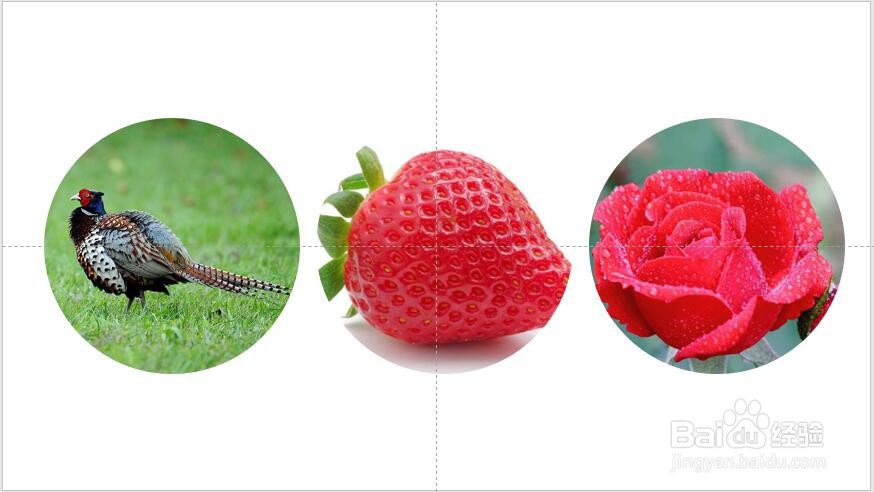
7、同样的,也可以设计成方形,多边形的占位符进行多图片的排版

时间:2026-04-22 02:53:49
1、首先打开需要操作的PPT,视图-幻灯片母版-打开幻灯片母版
2、插入占位符-图片占位符
3、插入形状-圆形
4、先选中占位符,按住Ctrl在选中圆形,点击格式-合并形状
5、相交,裁剪成圆形占位符
6、选中占位符,同时按住Ctrl+shift,拖拽占位符,并进行排版。关闭幻灯片母版,单击添加图片,这就是简单效果的圆形多图片的排版
7、同样的,也可以设计成方形,多边形的占位符进行多图片的排版
