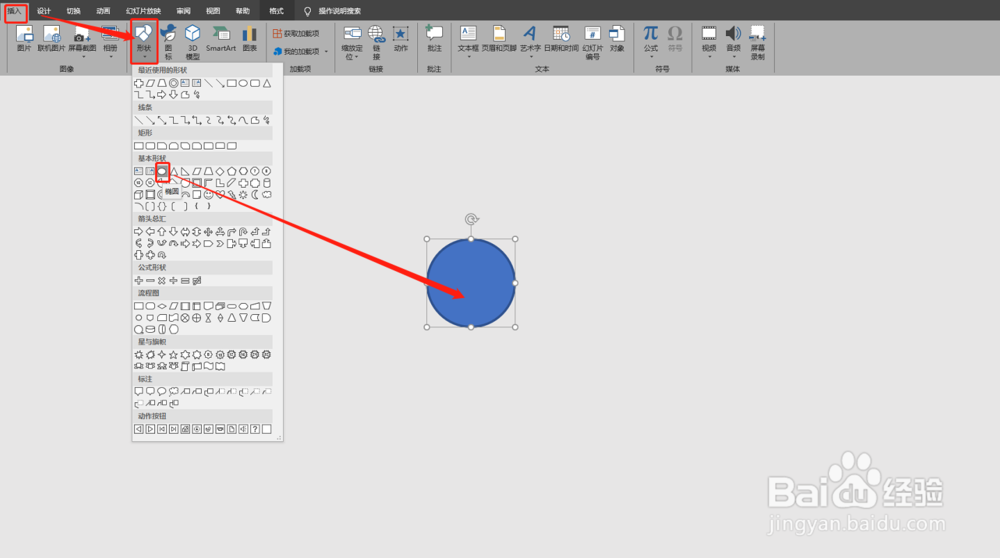
1、绘制一个正圆形(Shift键)。如图:
2、将圆形居中显示。如图:

3、打开参考线。如图:

4、插入三角形,并放置中下部。如图:

5、先复制一个圆出来,然后拆分。如图:

6、将多余部分移除,复制出来的圆,拉回原处。如图:

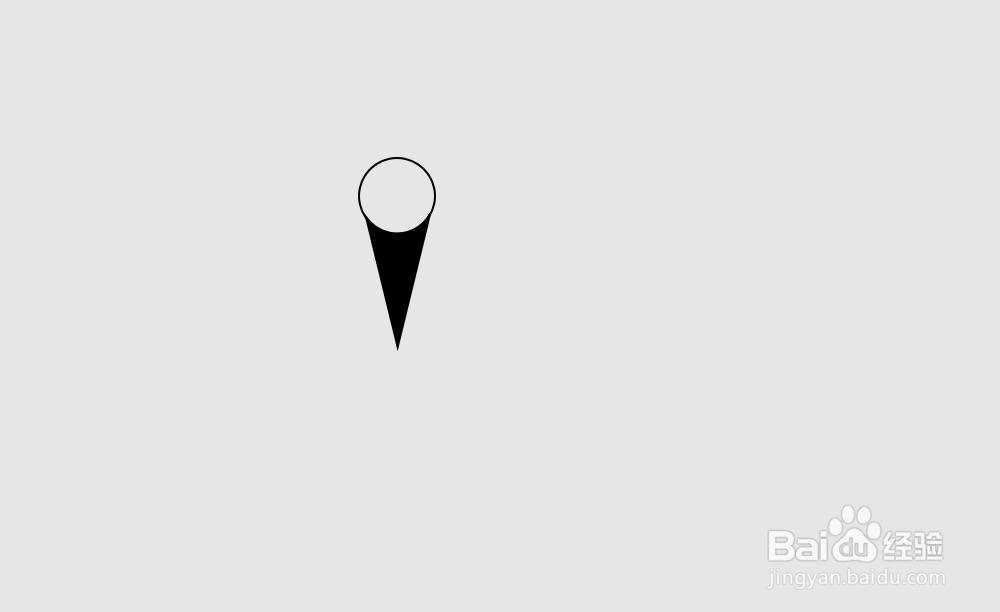
7、圆形格式设定为:黑色边框,无填充。三角形为:黑色填充,黑色边框。如图:

8、全选中(Ctrl + A),并组合(Ctrl + G)。如图:

1、1.利用圆形和三角形拆分,制作下半部分。
2.设定各个图形格式即可。
时间:2026-04-28 16:25:08
1、绘制一个正圆形(Shift键)。如图:
2、将圆形居中显示。如图:
3、打开参考线。如图:
4、插入三角形,并放置中下部。如图:
5、先复制一个圆出来,然后拆分。如图:
6、将多余部分移除,复制出来的圆,拉回原处。如图:
7、圆形格式设定为:黑色边框,无填充。三角形为:黑色填充,黑色边框。如图:
8、全选中(Ctrl + A),并组合(Ctrl + G)。如图:
1、1.利用圆形和三角形拆分,制作下半部分。
2.设定各个图形格式即可。
