在Word中如何输入上下偏差

 时间:2026-02-14 08:20:30

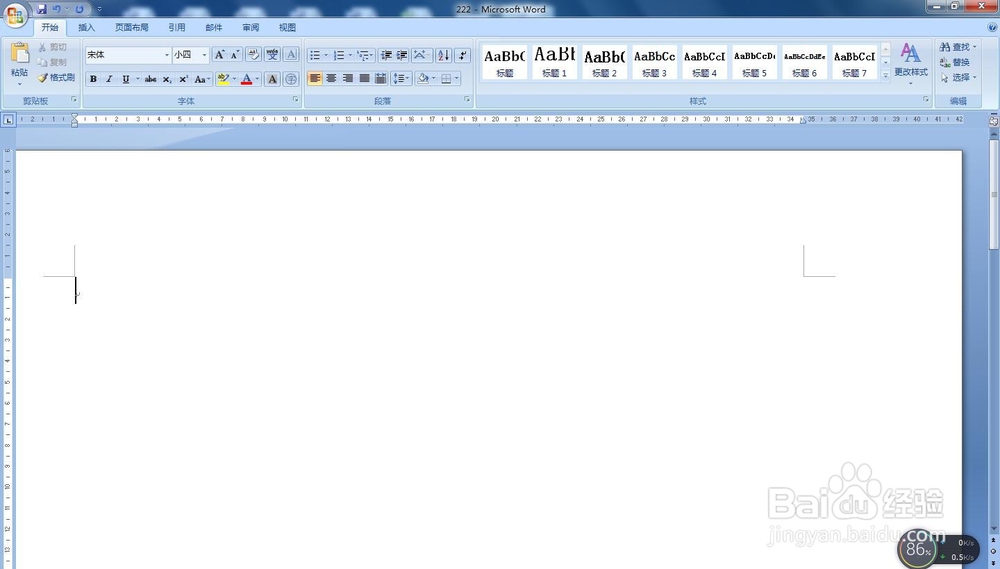
1、首先打开Word文档。

在Word中如何输入上下偏差

2、再选择右上角“插入”菜单进入

3、在一次点击“文本”-“对象”按钮,如图所示。

在Word中如何输入上下偏差

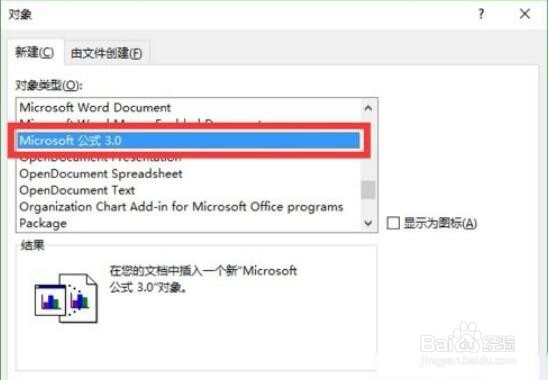
4、打开“对象”窗口,在“对象类型”中选中“Microsoft 公式 3.0”,之后点击“确定”按钮。
在Word中如何输入上下偏差

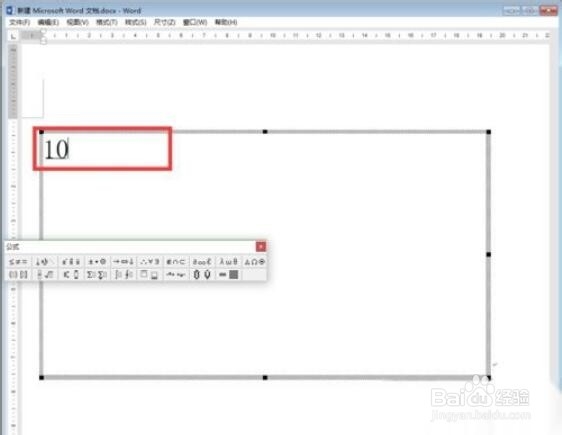
5、这时会弹出公式编辑器。输入数字,这里输入10,如图所示。

在Word中如何输入上下偏差

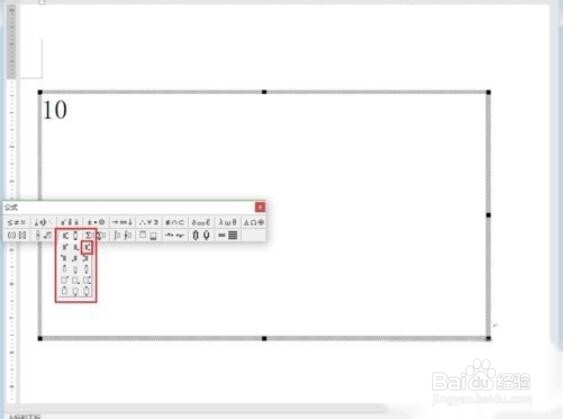
6、随后在“公式”栏中,点击上下标按钮。选择你所需要的上下标样式。这里选择最常用的。
在Word中如何输入上下偏差

7、再运用鼠标或者上下左右方向键来定位输入上下标,如下图所示。

在Word中如何输入上下偏差

8、输入完成之后,单击空白区域退出公式编辑。得到我们需要的上下标数字。当然,它本质上是一个公式,所以是一个整体。

在Word中如何输入上下偏差

  • 在word里如何标注上下公差?
  • 在word里如何标注上下公差怎么做
  • 怎么用cad画凸轮,在线等
  • solidworks中心矩形命令的用法
  • 间隙配合,过盈配合,过渡配合怎么区别
  • 热门搜索
    春季旅游好去处 安昌古镇旅游攻略 温江旅游景点大全 江郎山旅游攻略 斯里兰卡旅游地图 蚌埠旅游景点大全 贵州赤水旅游攻略 广之旅旅游 贵州有什么旅游景点 北京怀柔旅游景点