SolidWorks绘制半球体和圆顶

 时间:2026-02-15 11:29:28

1、选一个基准面,单击<草图绘制>命令绘制半圆形。

SolidWorks绘制半球体和圆顶

2、运用<圆>、<直线>、<剪裁实体>命令绘制出如下图半个圆形。

SolidWorks绘制半球体和圆顶

3、单击<中心线>命令绘制旋转中心轴。

SolidWorks绘制半球体和圆顶

4、单击<旋转凸台/基体>命令。

SolidWorks绘制半球体和圆顶

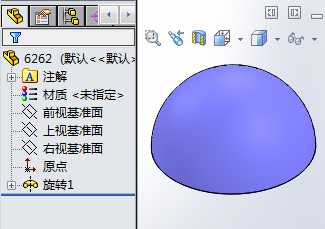
5、输入180度的旋转角度。

SolidWorks绘制半球体和圆顶

6、半球体旋转完成。

SolidWorks绘制半球体和圆顶

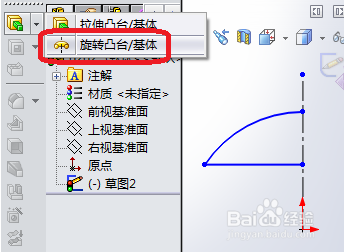
7、或者可以绘制出如下的四分之一圆,再运用<旋转凸台/基体>命令也可以旋转出半球体。

SolidWorks绘制半球体和圆顶

8、也可以绘制出如下的圆顶旋转截面。

SolidWorks绘制半球体和圆顶

9、单击<旋转凸台/基体>命令。

SolidWorks绘制半球体和圆顶

10、出现一对话框,因为草图为开环草图,未绘制出封闭草图,让系统自动封闭单击<是>按钮。

SolidWorks绘制半球体和圆顶

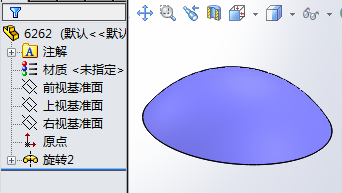
11、此时,输入360度的旋转度数。

SolidWorks绘制半球体和圆顶

12、圆顶旋转成功。

SolidWorks绘制半球体和圆顶

13、更多的命令操作,欢迎在我的百度经验里查看。

  • SolidWorks如何切除曲面?
  • SolidWorks怎么创建放样凸台
  • SolidWorks怎么镜像实体特征
  • solidworks怎么进行3D草图绘制
  • SolidWorks怎么扫描切除
  • 热门搜索
    大邑旅游 广宁竹海大观旅游区 去西安旅游攻略 浙江临安旅游 好客山东旅游网 新境界旅游官网 旅游法实施细则 香山公园旅游攻略 武汉到武当山旅游攻略 花舞人间旅游景区