Win10怎么样查看关机原因 如何查看关机事件

 时间:2026-02-12 08:28:39

1、在Windows10桌面,右键点击桌面上的此电脑图标,在弹出菜单中选择管理菜单项。

Win10怎么样查看关机原因 如何查看关机事件

2、这时就会打开计算机管理窗口,点击窗口中的事件查看器菜单项。

Win10怎么样查看关机原因 如何查看关机事件

3、在打开的事件查看器窗口中,依次点击“Windows日志/系统”菜单项。

Win10怎么样查看关机原因 如何查看关机事件

4、在右侧打开的窗口中点击“筛选当前日志”快捷链接。

Win10怎么样查看关机原因 如何查看关机事件

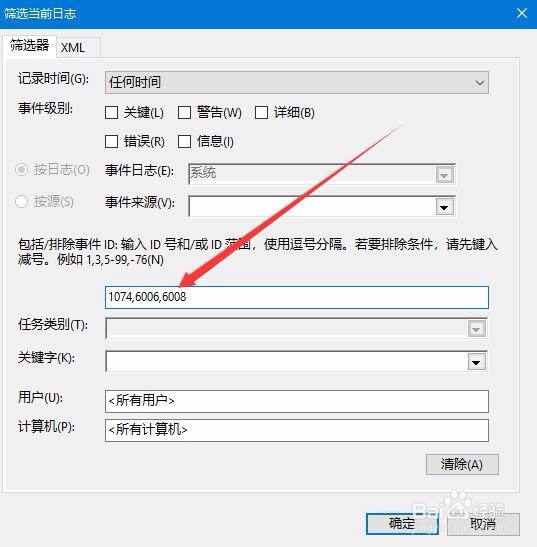
5、这时会弹出一个筛选当前日志的窗口,在包括/排除事件ID窗口中,输入1074,6006,6008,然后点击确定按钮。
Win10怎么样查看关机原因 如何查看关机事件

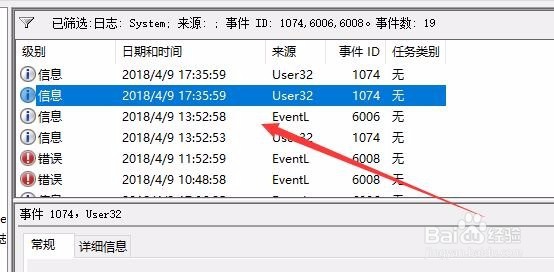
6、这时就会在上面的日志中查看到各项相关的日志了。

Win10怎么样查看关机原因 如何查看关机事件

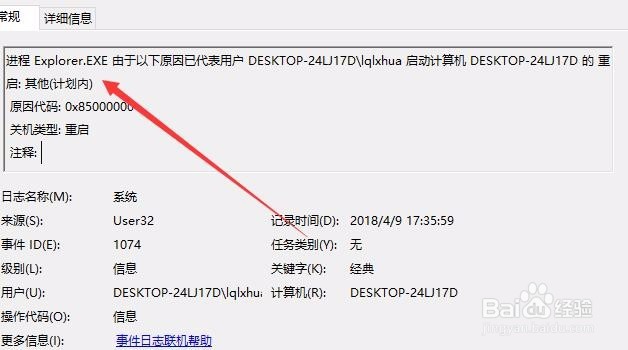
7、点击选择其中一个日志后,可以在下面显示出该日志详细信息,在这里就可以看到电脑关机或是重启的原因了。
Win10怎么样查看关机原因 如何查看关机事件

  • 如何整理磁盘碎片
  • Win10如何禁止某个软件联网?
  • win10蓝屏日志dump文件在哪里
  • Windows11怎么快速关闭系统的预览窗格
  • 修改显卡驱动解决Win10屏幕亮度不能调节、无效
  • 热门搜索
    西安旅游论坛 春季旅游景点推荐 河南宝泉旅游度假区 甘肃旅游政务网 上海金山旅游 朝鲜旅游签证 酒泉旅游景点大全 国外旅游的好地方 山东旅游景点介绍 花莲旅游