u盘启动大师装系统教程

 时间:2026-04-23 07:05:37

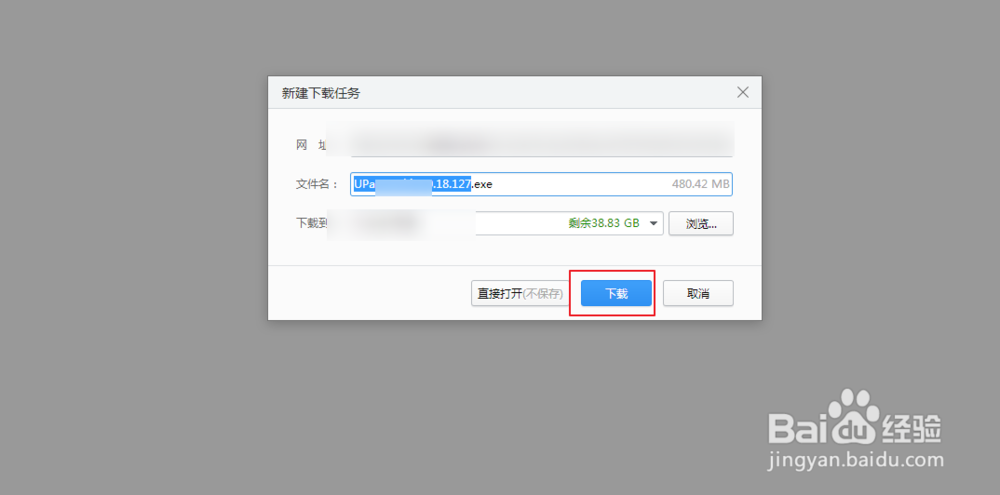
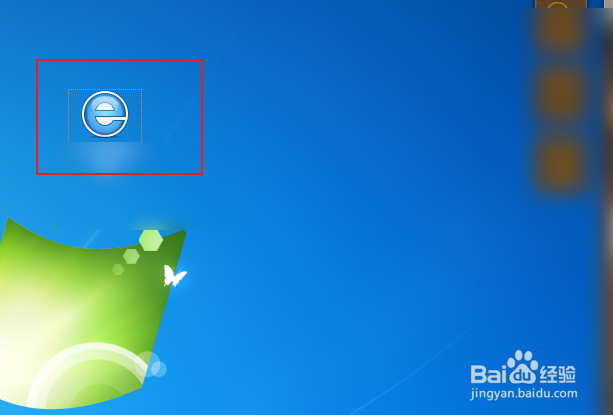
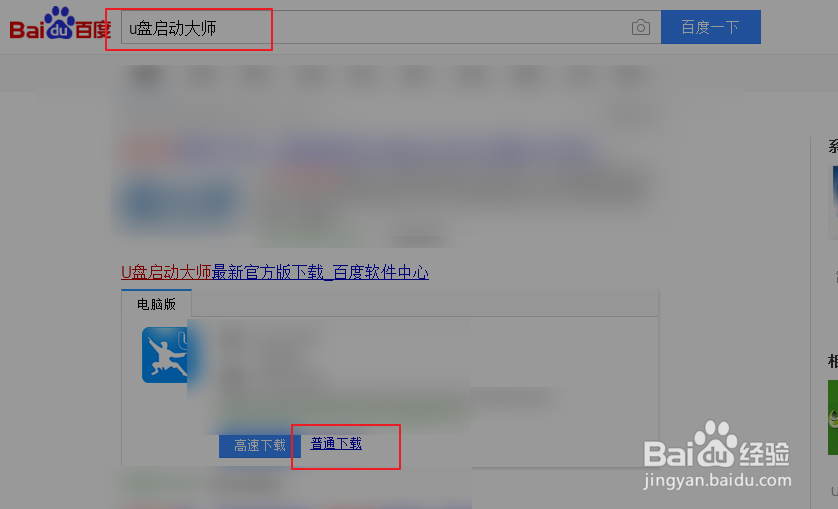
1、打开电脑桌面浏览器,打开后搜索图二里面的名称,点选普通下载。
u盘启动大师装系统教程

u盘启动大师装系统教程

u盘启动大师装系统教程

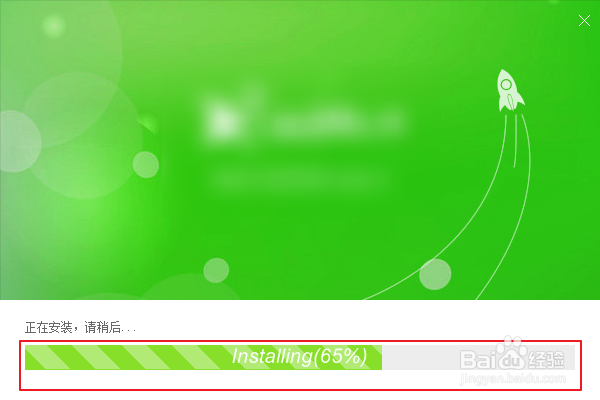
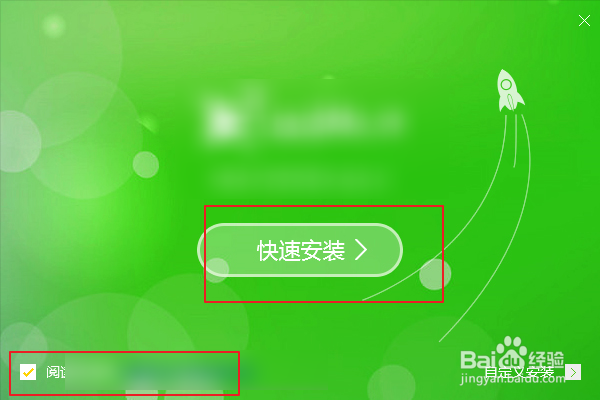
2、等待软件下载完毕后会自动跳出图一的方框,在这里选择快速安装,等待图二的进度条完毕后即可完成安装。
u盘启动大师装系统教程

u盘启动大师装系统教程

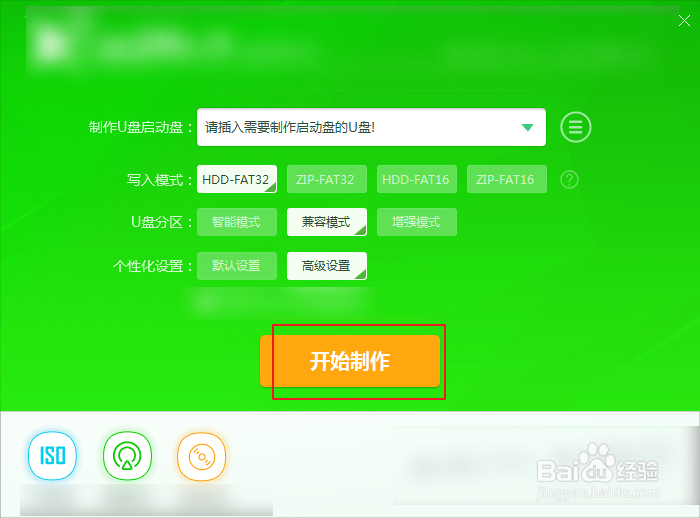
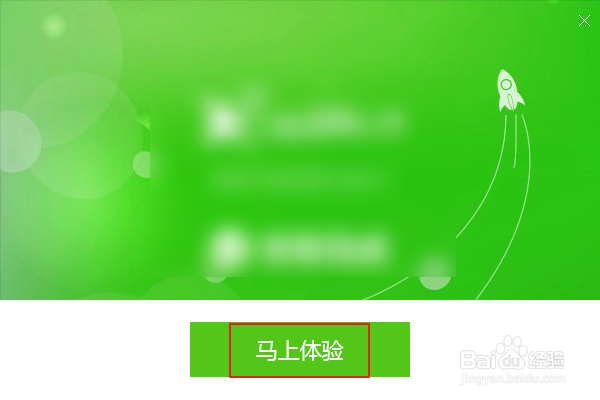
3、接着点击软件的马上体验,看到图二的画面后把4 g以上的U盘插入到电脑,直接点击软件上面的开始制作即可。
u盘启动大师装系统教程

u盘启动大师装系统教程

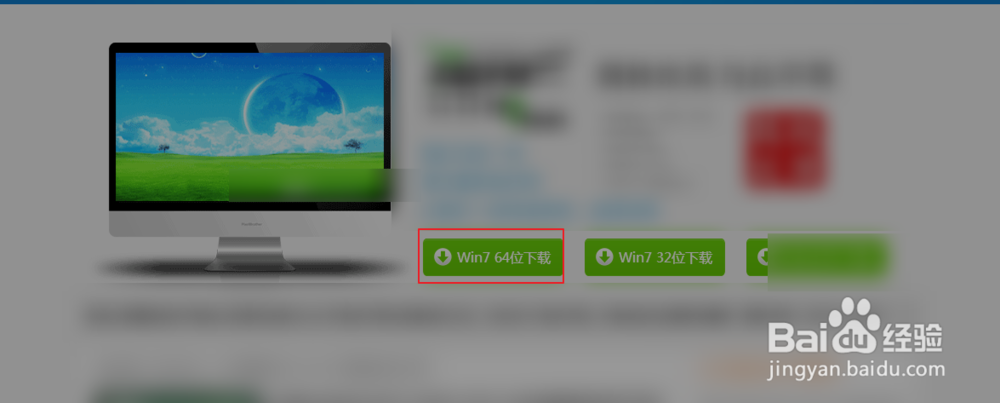
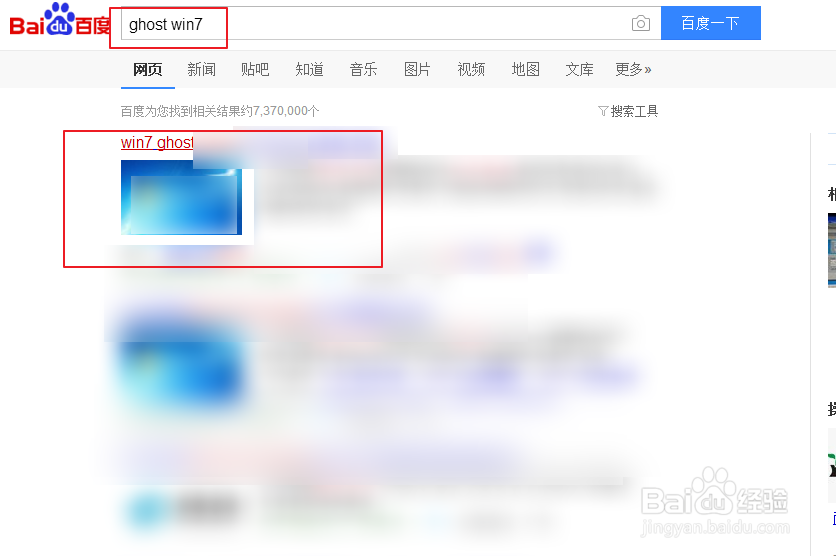
4、制作好了接着在百度搜索图一的关键词,随便进入一个网站选择64位系统进行下载。下载后把iso文件解压,把最大的gho文件复制到U盘内。
u盘启动大师装系统教程

u盘启动大师装系统教程

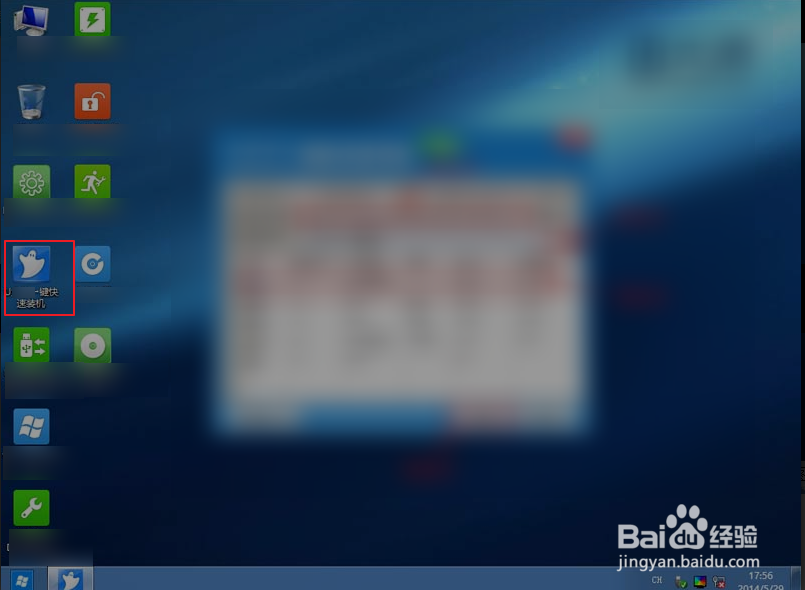
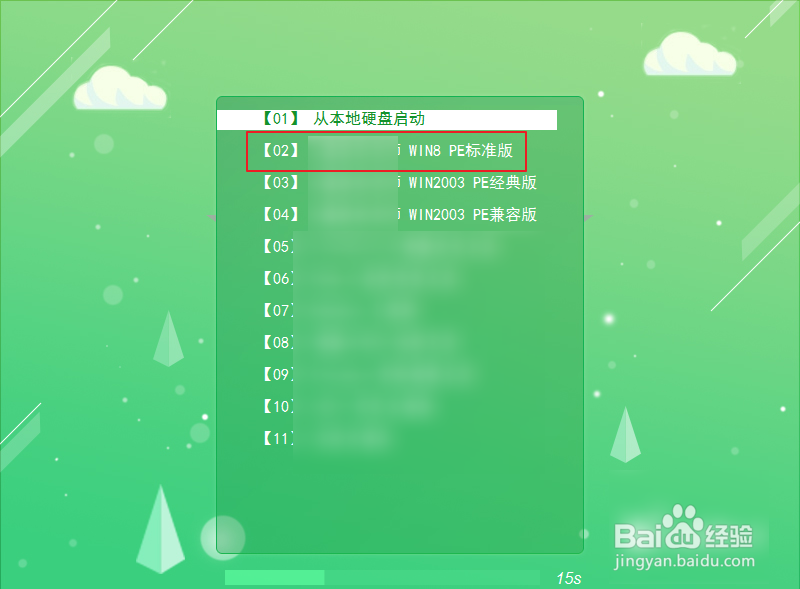
5、接着到需要按住系统的电脑设置为U盘启动,选择图一的pe,进入后点击桌面左侧的一键安装即可。
u盘启动大师装系统教程

u盘启动大师装系统教程

  • U盘PE安装原版Win7系统教程
  • 手动GHOST安装系统教程
  • u盘装系统启动不了,无法进入PE怎么办?
  • Ghost32安装系统教程
  • u深度u盘装系统教程
  • 热门搜索
    巴马旅游网 松原旅游 迪拜旅游签证 旅游城市标志 郭德纲 我要旅游 英国旅游签证材料 西递宏村旅游 西双版纳旅游局 株洲旅游景点大全 山西旅游公司