Win10电脑怎么调整屏幕亮度如何调整显示器亮度

 时间:2026-02-14 16:19:19

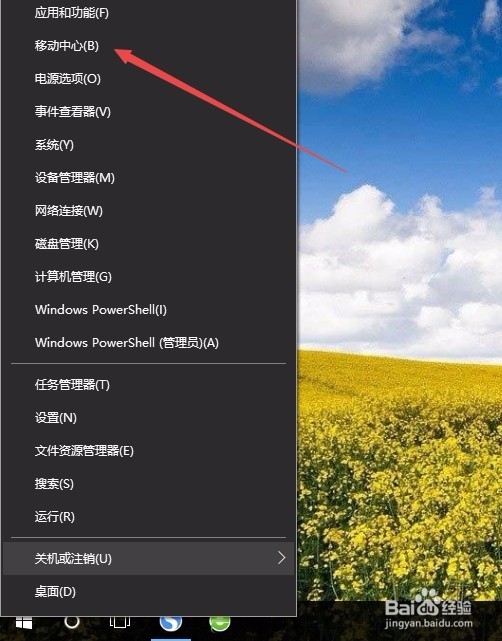
1、在Windows10系统桌面,右键点击桌面左下角的开始按钮,在弹出菜单中选择“移动中心”菜单项。
Win10电脑怎么调整屏幕亮度如何调整显示器亮度

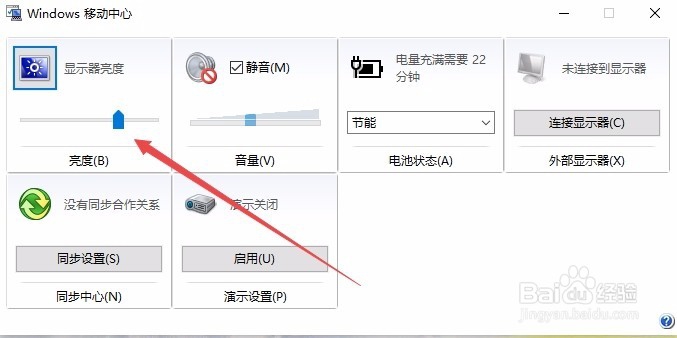
2、这时会打开Windows10的移动中心窗口,在这里可以调整显示器的亮度。
Win10电脑怎么调整屏幕亮度如何调整显示器亮度

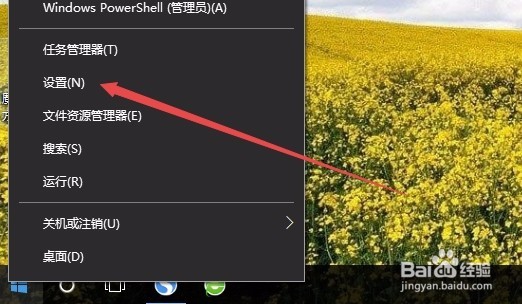
1、在Windows10系统桌面,右键点击桌左下角的开始按钮,在弹出菜单中选择“设置”菜单项。
Win10电脑怎么调整屏幕亮度如何调整显示器亮度

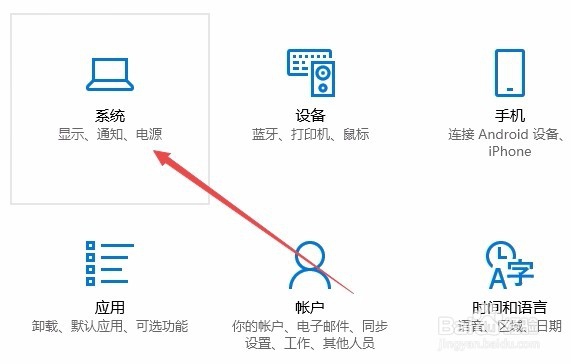
2、这时可以打开Windows10的设置窗口,在窗口中点击“系统”图标。

Win10电脑怎么调整屏幕亮度如何调整显示器亮度

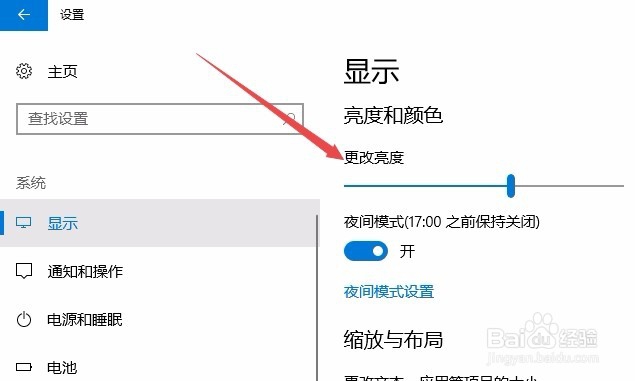
3、在打开的系统设置窗口中,左侧点击“显示”菜单项,右侧窗口中也可以通过拖动滑块来调整显示器的亮度。
Win10电脑怎么调整屏幕亮度如何调整显示器亮度

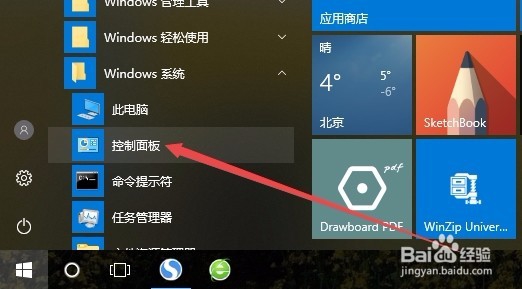
1、在Windows10桌面,依次点击“开始/Windows系统/控制面板”菜单项。
Win10电脑怎么调整屏幕亮度如何调整显示器亮度

2、这时可以打开Windows10系统的控制面板窗口,在窗口中点击“电源选项”图标。

Win10电脑怎么调整屏幕亮度如何调整显示器亮度

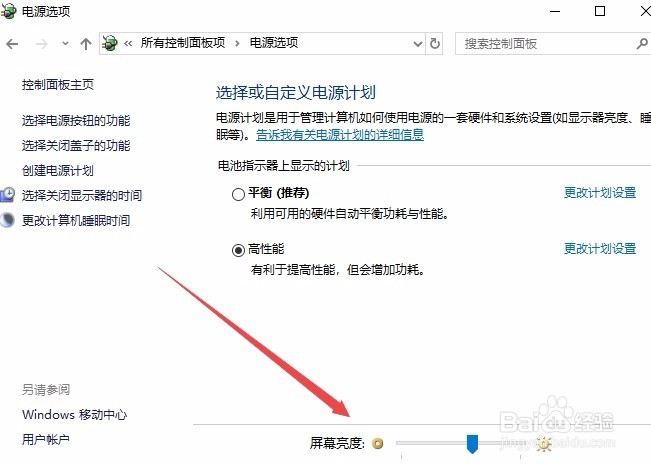
3、在打开的电源选项窗口中,在窗口的右下角也可以调整显示亮度。

Win10电脑怎么调整屏幕亮度如何调整显示器亮度

  • 鼠标的参数调整设置
  • 电脑屏幕忽暗忽明怎么办?
  • 盗贼之海锁10帧怎么办
  • 教你如何更换电脑的驱动!
  • win10屏幕忽亮忽暗怎样解决
  • 热门搜索
    台东旅游 最好的旅游胜地 郊区旅游 清远恒大世纪旅游城 昆明大理丽江旅游 上海五一旅游 马尔代夫 旅游 春节去哪里旅游便宜 宁波普陀山旅游攻略 保定旅游公司