途途旅游
网站首页
旅游景点
旅游攻略
生活知识
文化旅游
旅游景区
昆明旅游
桂林旅游
乡村旅游
知识问答
win10更新失败一直在撤销怎么办
时间:2026-04-22 02:13:56
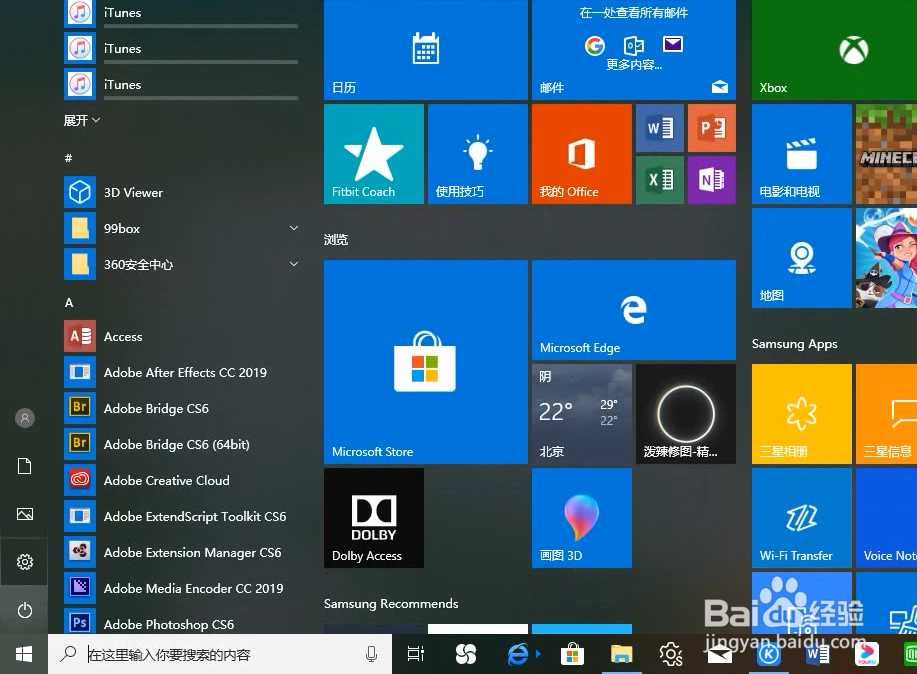
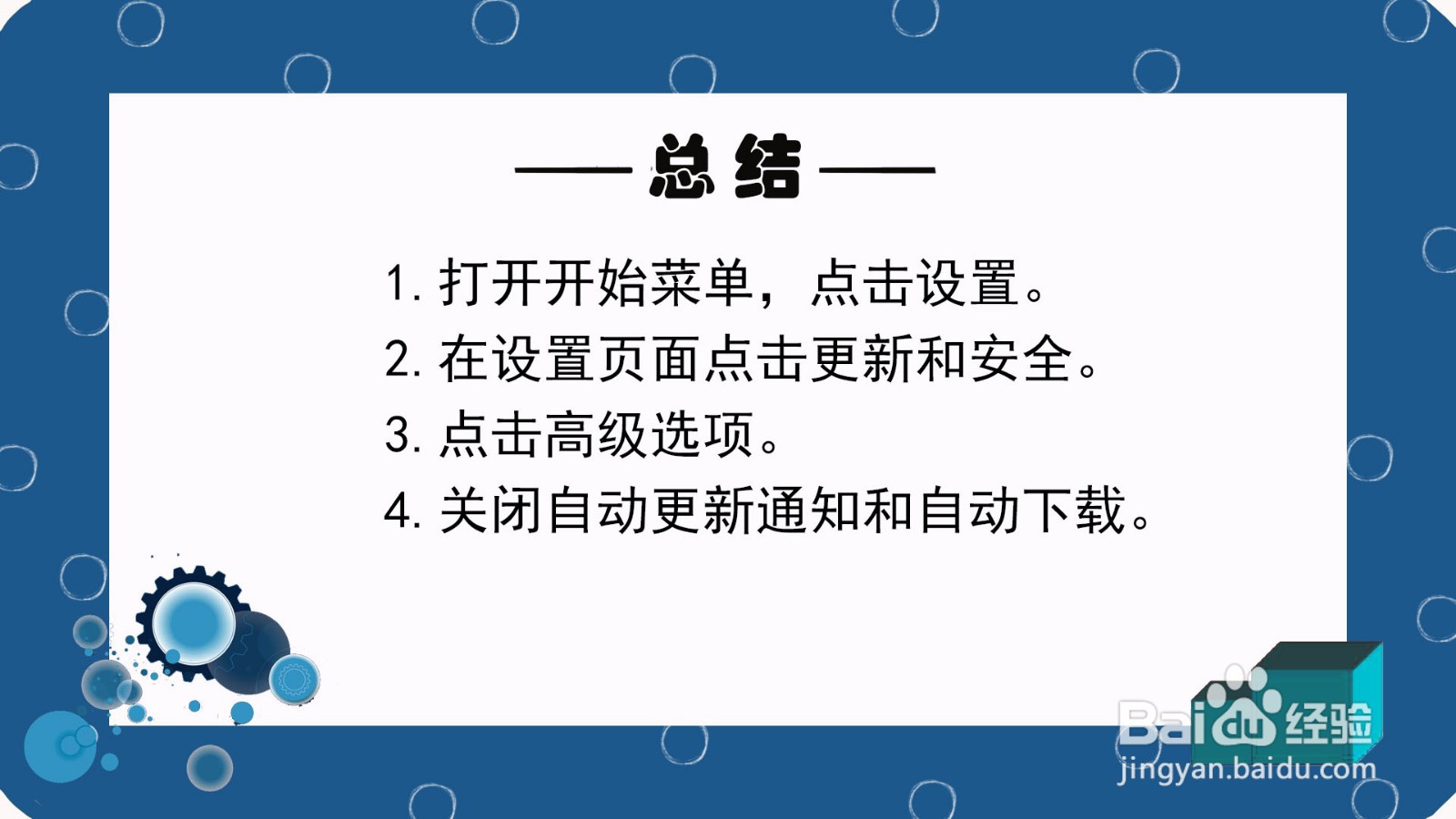
1、打开开选蕉始菜单,点击设置。
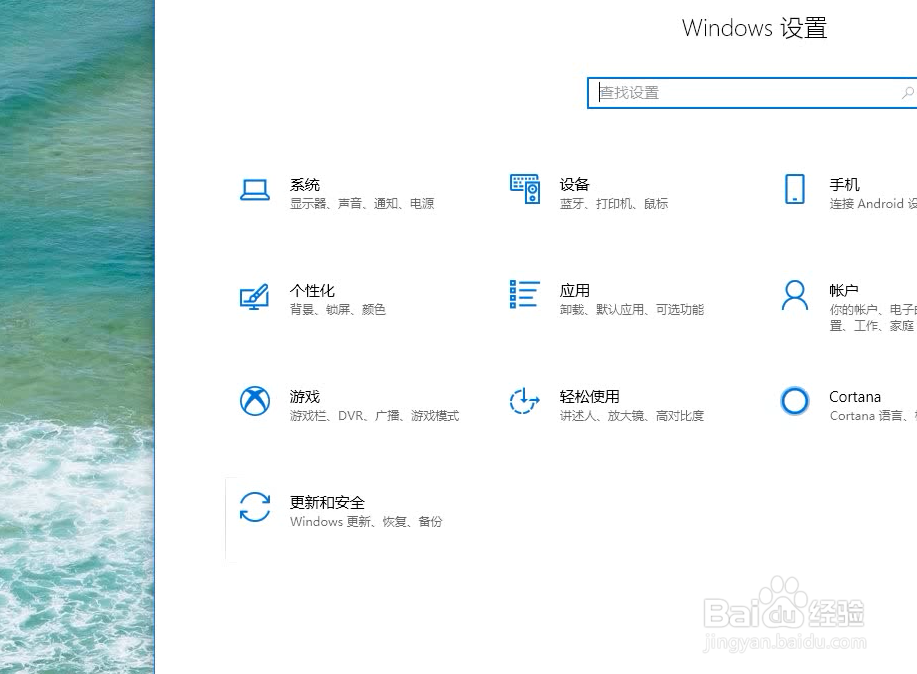
2、在设置页面点击更新和安全。
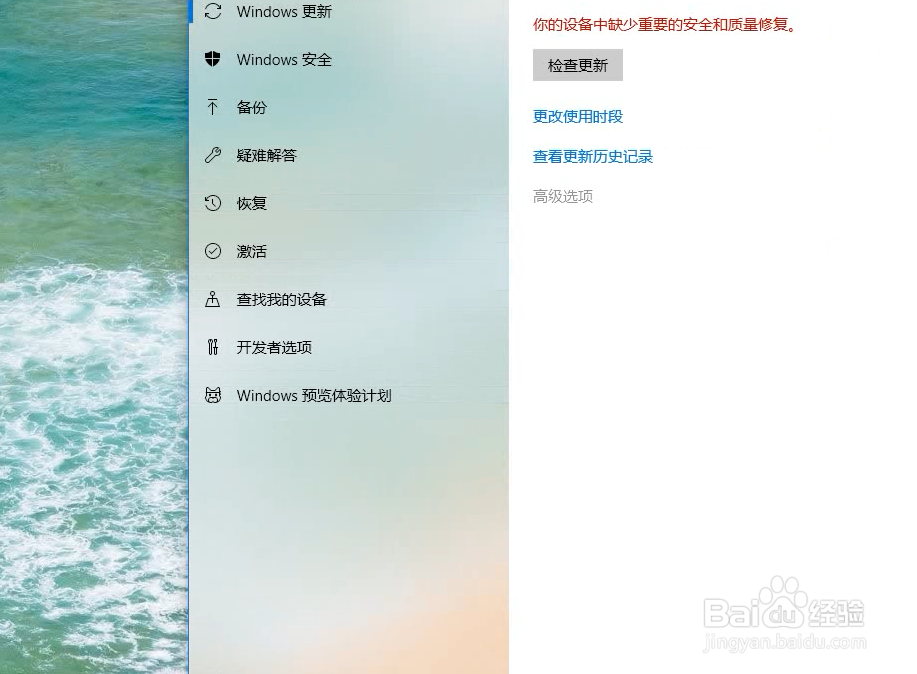
3、点距孝总击高级选兼物项。
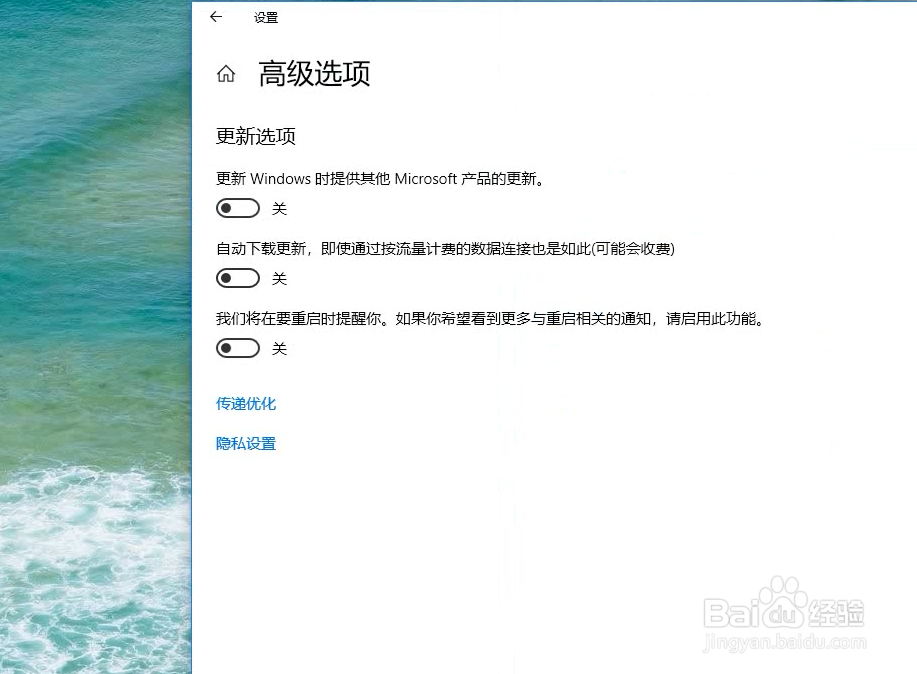
4、关闭自动更新通知和自动下载。
5、总结如下。
无法完成更新正在撤销更改请不要关闭计算机解决
Win10撤销更改无限重启进不去系统怎么办
Win10正配置更新不动了怎么办?
Win10更新失败怎么办
Win10无法更新怎么办
热门搜索
自贡旅游
漠河旅游攻略
顺德旅游
云南旅游报价
荷兰旅游
长沙旅游景点
锦州旅游
郑州旅游景点大全
澳洲旅游签证
焦作旅游
Copyright © 2026
途途旅游
All Rights Reserved 信息来自网络,所有数据仅供参考,有任何疑问请联系站长