WPS文字怎么对多个形状执行等间距分布?

 时间:2026-02-14 09:46:00

1、打开软件,新建文件

将WPS软件打开,选择文字部分,然后新建一个文件,然后点击插入选项卡,选择形状。

WPS文字怎么对多个形状执行等间距分布?

2、插入多个形状

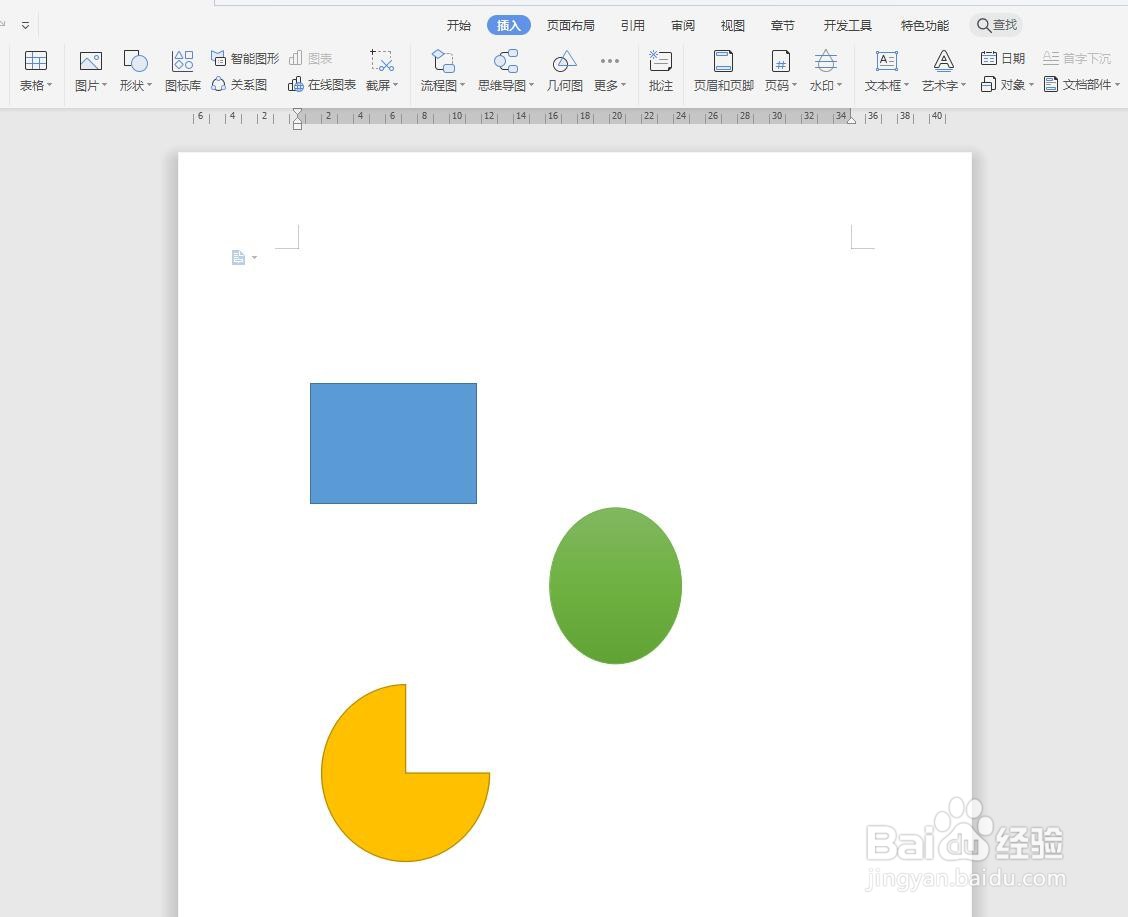
我们选择一种形状,拖动绘制,然后选择其他形状多绘制几个出来,在功能区选择不同的颜色进行填充。
WPS文字怎么对多个形状执行等间距分布?

3、全选形状,对齐

点击一个形状,然后按住SHIFT键可以加选其他的形状,将三个全部选中,在绘图工具下方的功能区有一个对齐的选项。

WPS文字怎么对多个形状执行等间距分布?

4、横向分布

点击对齐之后,在中间的位置有一个横向分布,点击可以让形状之间水平的间距相等。

WPS文字怎么对多个形状执行等间距分布?

WPS文字怎么对多个形状执行等间距分布?

5、上对齐查看

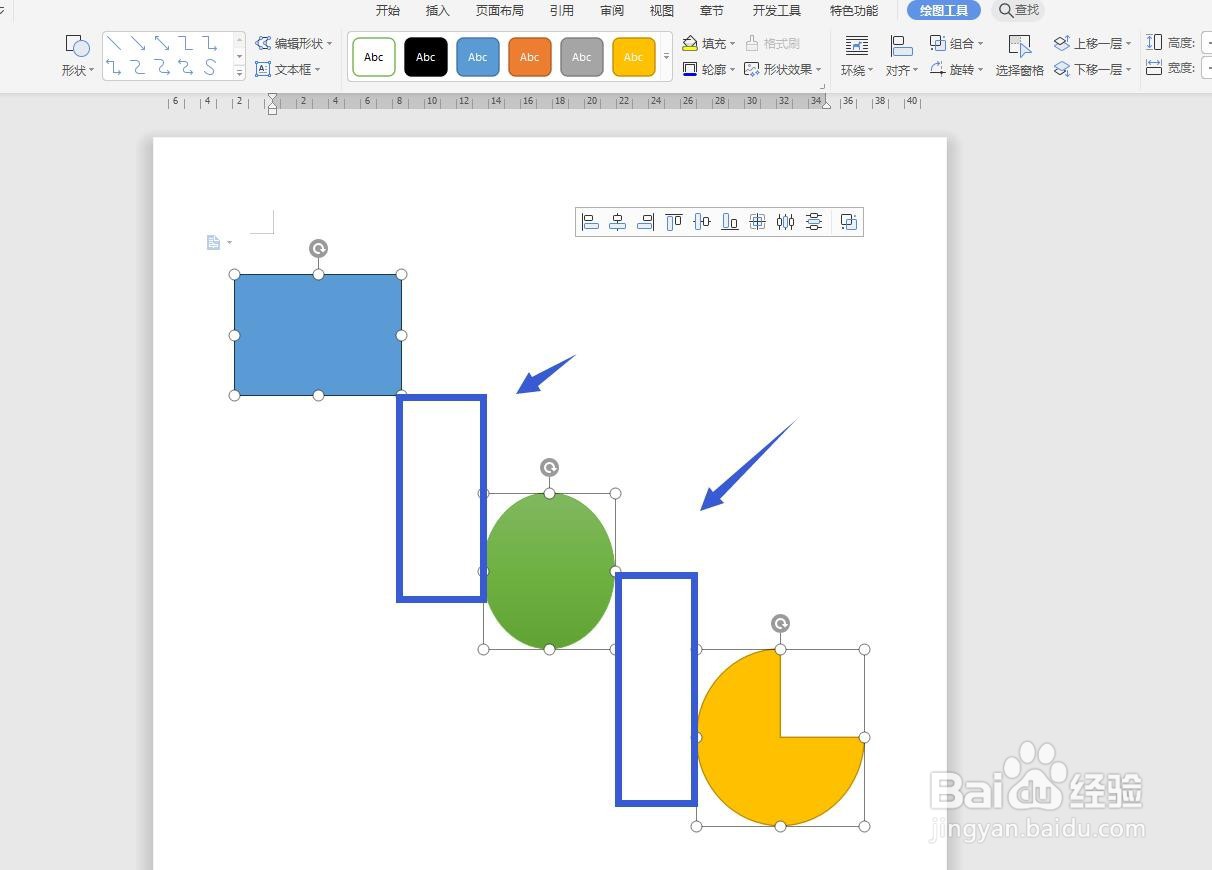
我们这样看不出效果,可以将它们设置上对齐,然后看到前两个水平间距和后两个水平间距是相等的。

WPS文字怎么对多个形状执行等间距分布?

6、纵向分布

同样的我们可以选择纵向分布,这样出来的效果就是竖向间距相等。

WPS文字怎么对多个形状执行等间距分布?

7、垂直居中对齐

我们设置为垂直居中对齐,这一个竖线上,可以看到两个图形之间的间距是相等的。

WPS文字怎么对多个形状执行等间距分布?

  • WPS演示文稿怎么调整图形间距
  • 怎么让WPS演示中各图形之间的间距相等
  • WPS如何设置文档图形/文本框的对齐方式
  • wps怎么去掉图片边框
  • wps绘图工具在哪
  • 热门搜索
    西湖旅游 南浔古镇旅游攻略 阿勒泰旅游 泰国旅游地图 鄂尔多斯旅游景点大全 浙江安吉旅游景点 孝感旅游 济源旅游 张家界旅游攻略及费用 故宫旅游