如何解决WORD页眉或页脚不更新都显示第1页问题

 时间:2026-04-25 16:11:36

1、打开有问题的WROD文档

如何解决WORD页眉或页脚不更新都显示第1页问题

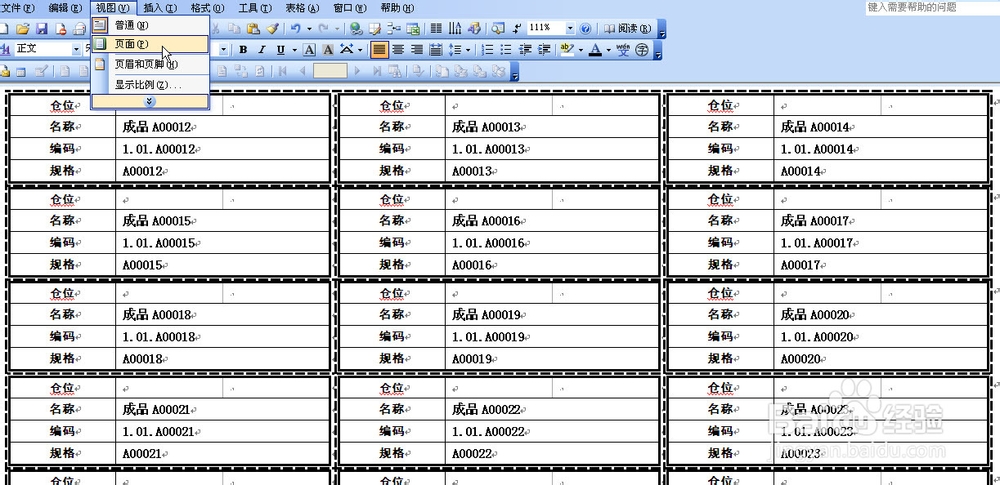
2、切换视图到"普通"模式

如何解决WORD页眉或页脚不更新都显示第1页问题

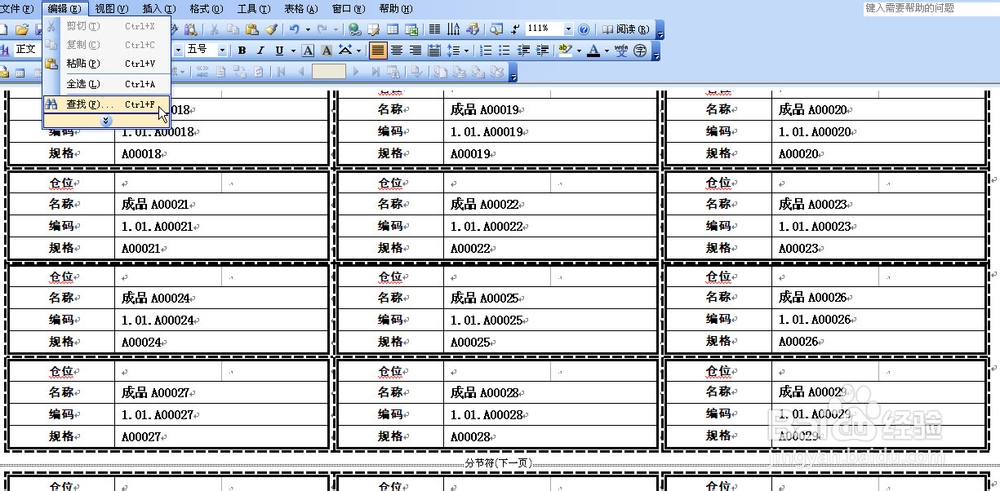
3、打开"编辑"菜单下的"查找"

如何解决WORD页眉或页脚不更新都显示第1页问题

4、在弹出的"查找和替换"界面点击"高级"按钮

如何解决WORD页眉或页脚不更新都显示第1页问题

5、继续点击"特殊字符"按钮

如何解决WORD页眉或页脚不更新都显示第1页问题

6、选择"特殊字符"中的"分节符"

如何解决WORD页眉或页脚不更新都显示第1页问题

7、在查找内容中自动填入了"^b"

如何解决WORD页眉或页脚不更新都显示第1页问题

8、点击"查找下一处"按钮,自动帮你查找文档中的"分节符",并高亮显示

如何解决WORD页眉或页脚不更新都显示第1页问题

9、这一步是关键:要轻点文档边界,再按钮键盘上的DELETE键,来消除查找到的"分节符"

如何解决WORD页眉或页脚不更新都显示第1页问题

10、重复8和9步骤,清除文档中的所有"分节符",并保存文档

如何解决WORD页眉或页脚不更新都显示第1页问题

11、切换回页面模式

如何解决WORD页眉或页脚不更新都显示第1页问题

如何解决WORD页眉或页脚不更新都显示第1页问题

12、选择"视图"菜单中的"页眉和页脚"插入页脚

如何解决WORD页眉或页脚不更新都显示第1页问题

如何解决WORD页眉或页脚不更新都显示第1页问题

13、页脚恢复了正常,每页页脚可以自动更新了

如何解决WORD页眉或页脚不更新都显示第1页问题

如何解决WORD页眉或页脚不更新都显示第1页问题

如何解决WORD页眉或页脚不更新都显示第1页问题

  • word页眉如何设置与上一节不同
  • Word文档中,页眉页脚高度不一致如何处理
  • word左下角页数页码与实际不符怎么解决
  • word如何全篇统一页眉
  • 页眉页脚如何设置与前一页不同
  • 热门搜索
    郎木寺旅游攻略 酷走旅游网 缙云旅游 洛阳旅游景点介绍 霞浦旅游景点大全 湖南莽山旅游攻略 同程旅游一元门票 东海岛旅游度假区 凯恩斯旅游 哈尔滨旅游攻略冬天