如何用ppt制作斑驳效果的图片?

 时间:2026-02-13 21:29:32

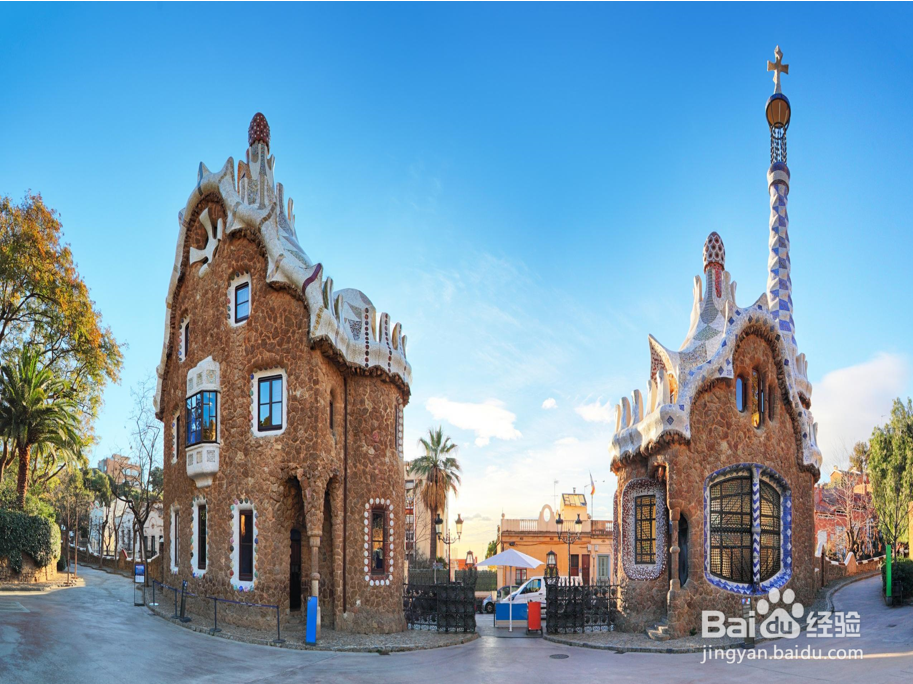
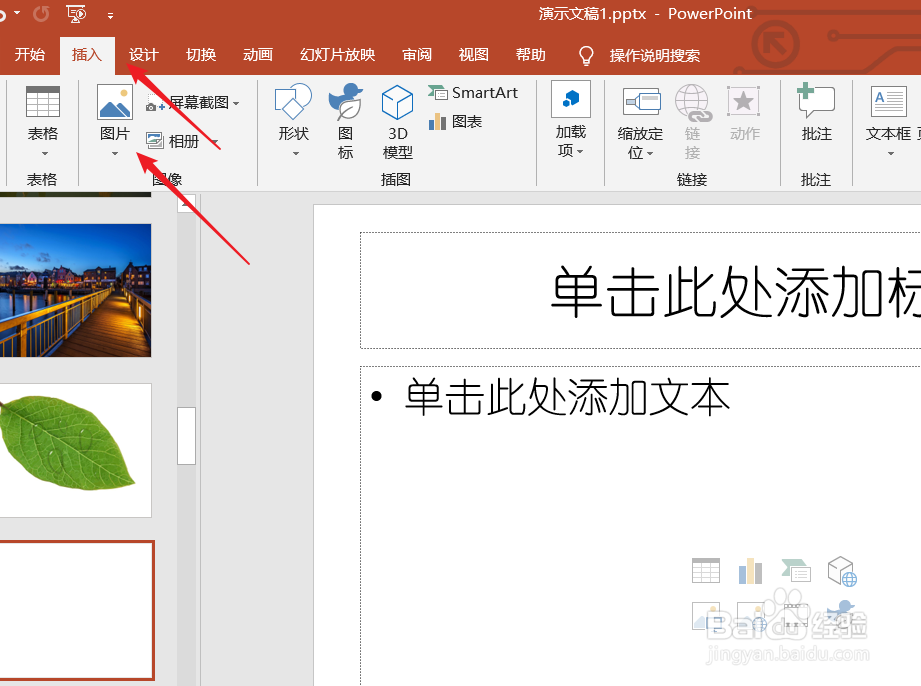
1、首先我们选择一张图片,你选择一张建筑物的图片,我们可以将图片直接拖动到幻灯片中,可以通过下图中的方式进行操作,
如何用ppt制作斑驳效果的图片?

2、下图就是我们添加完成后的图片效果,图片非常的明亮,现代气息非常浓厚,

如何用ppt制作斑驳效果的图片?

3、我们只需要右击这张幻灯片,然后在这张新幻灯片的下面创建一个空白幻灯片,

如何用ppt制作斑驳效果的图片?

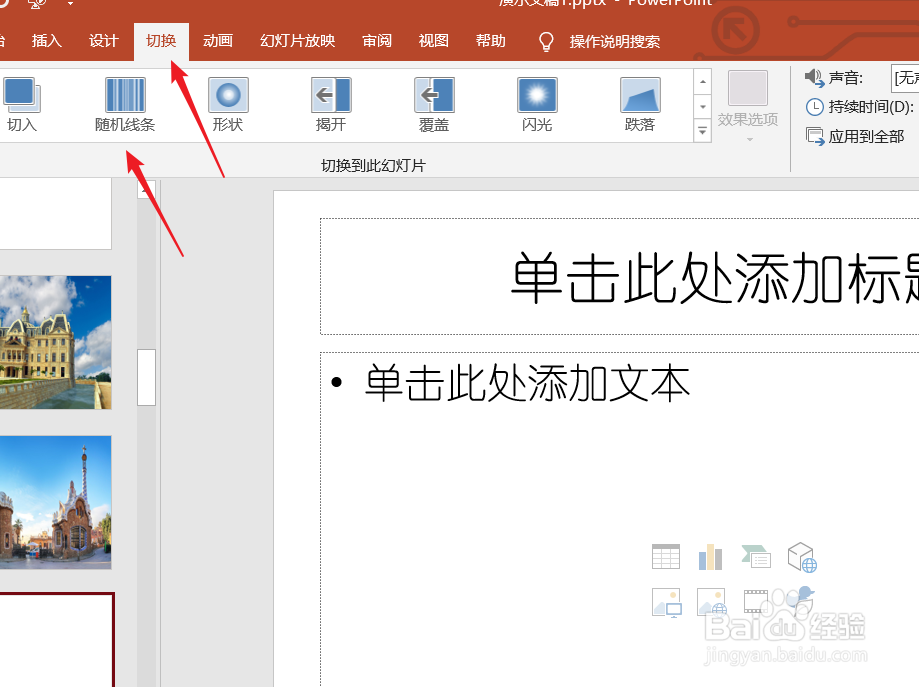
4、点击新的幻灯片,然后制作新的切换效果,如下图所示,点击切换,选择随机线条,
如何用ppt制作斑驳效果的图片?

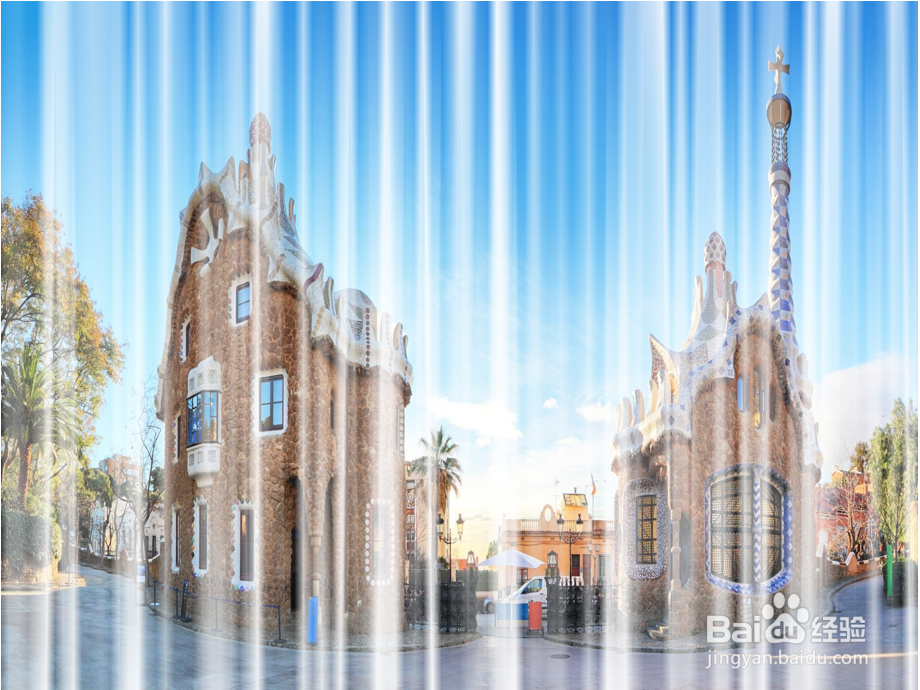
5、随后我们就可以看到斑驳褪色的效果了,如果想要得到这个效果的图片,我们进行截图即可,
如何用ppt制作斑驳效果的图片?

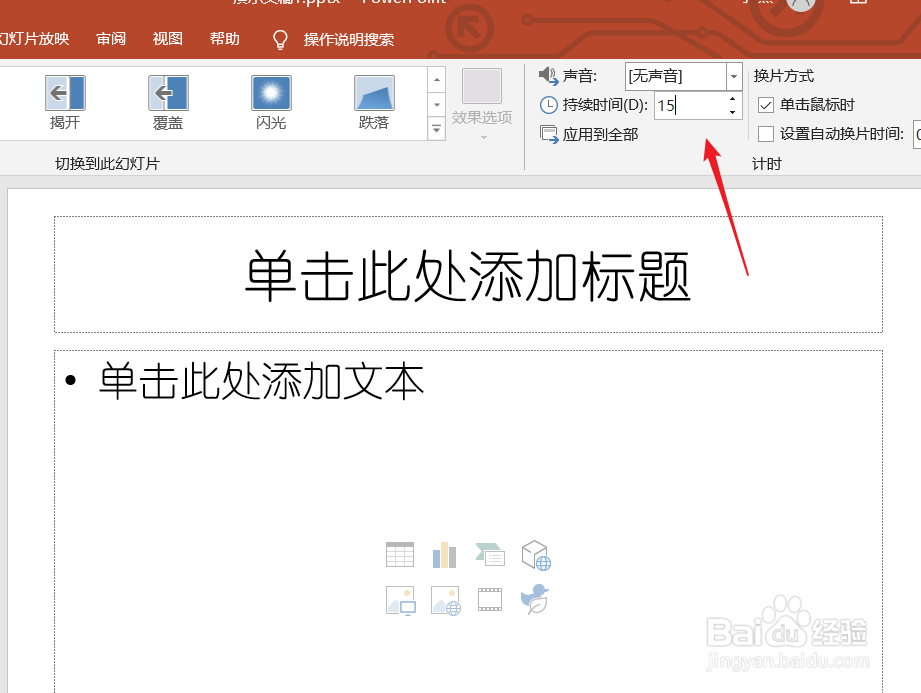
6、当然为了方便截图,我们可以适当延长效果呈现的时间,图片截取完成之后,直接保存到电脑,
如何用ppt制作斑驳效果的图片?

  • 如何编制生产计划?
  • PPT:文字图片处理方法,调整透明度!
  • PPT文字怎么做成镂空效果并填充纹理
  • 利用PPT快速获得图片线稿效果
  • Photoshop如何让风扇旋转起来
  • 热门搜索
    汉中旅游景点大全 张家界凤凰旅游攻略 万达旅游城 上海到济州岛旅游 周口旅游 宜宾旅游景点大全 十月份适合去哪里旅游 五月份适合去哪旅游 越南岘港旅游 上海周边旅游景点大全