如何用ppt把图片制作成随风飘荡的帘子

 时间:2024-10-13 11:08:47

1、首先我们需要准备一张照片,然后下载安装最新版的PPT软件,如下图,点击插入--图片,
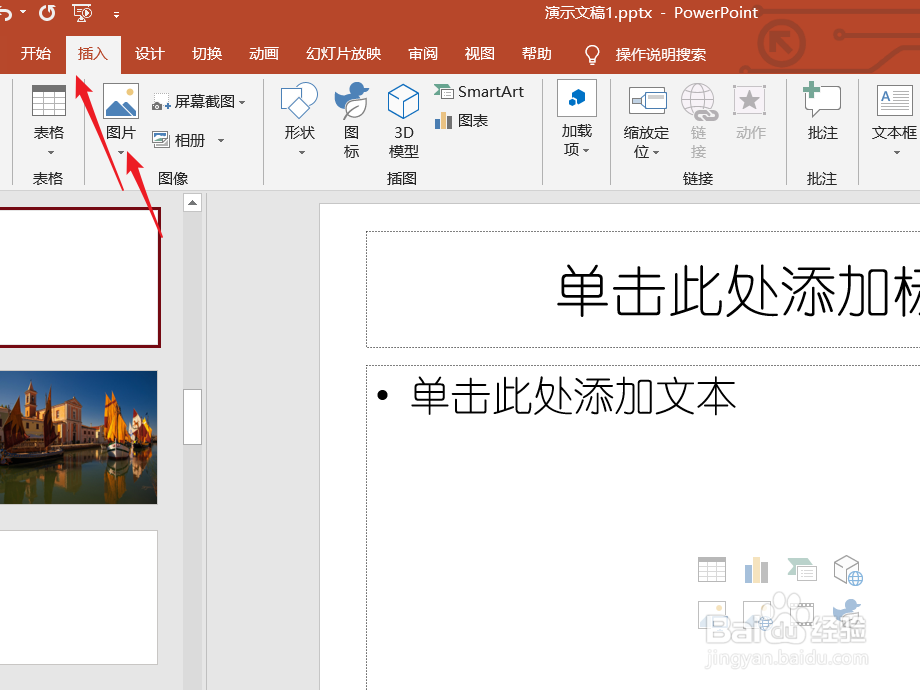
如何用ppt把图片制作成随风飘荡的帘子

2、在电脑中选择准备好的图片,图片插入完成之后,调整它的大小,最后铺满整个幻灯片,

如何用ppt把图片制作成随风飘荡的帘子

3、幻灯片调整完成之后,在这张幻灯片的下面新建一个幻灯片,右击鼠标就可以进行新建幻灯片,

如何用ppt把图片制作成随风飘荡的帘子

4、幻灯片新建完成之后,点击新的幻灯片,然后点击工具栏中的切换,找到我们需要的帘式效果,
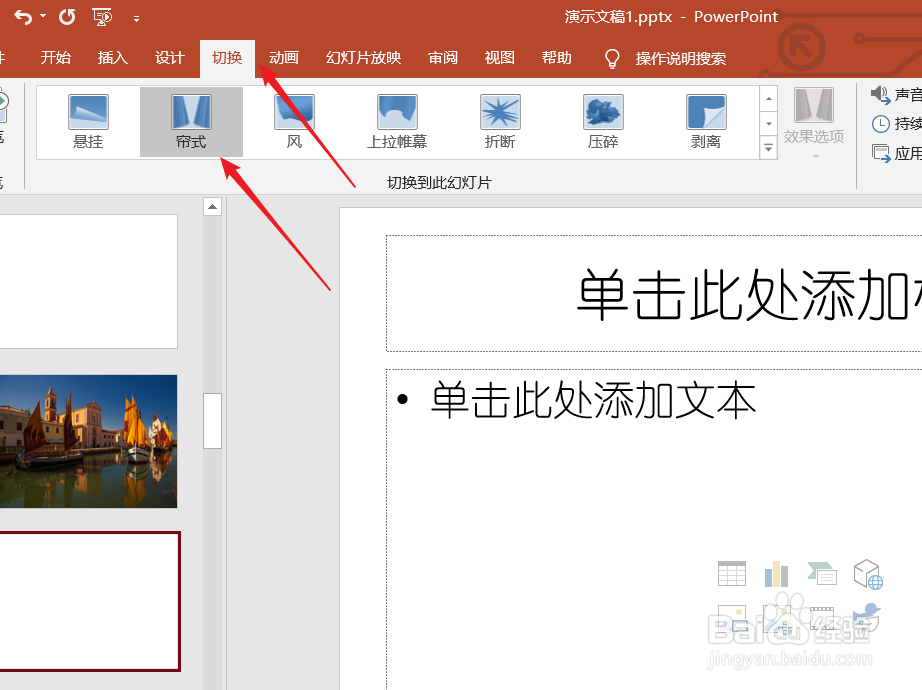
如何用ppt把图片制作成随风飘荡的帘子

5、此时图片将会变成随风飘动的帘子,我们只需要在预览时进行截图,保存即可,
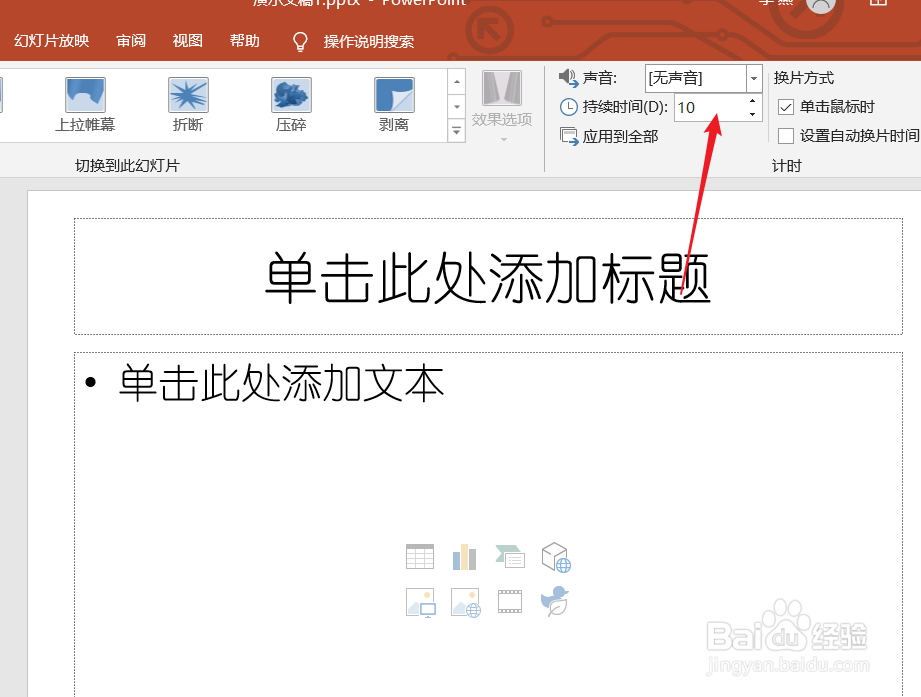
如何用ppt把图片制作成随风飘荡的帘子

6、下图就是我们截取的图片,我们可以将图片应用在其他的地方,也可以截取不同状态下的图片。
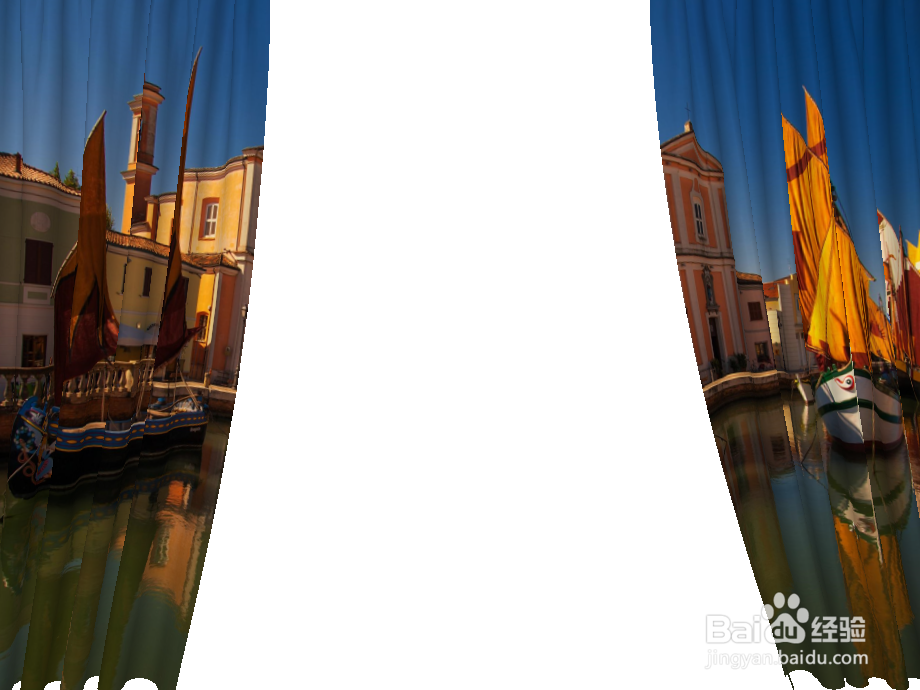
如何用ppt把图片制作成随风飘荡的帘子
  • PPT帘幕效果怎么做
  • ppt怎么制作镂空图片效果
  • PPT制作立体文字
  • 如何使幻灯片里的海水动起来
  • PPT图片如何填充到图标
  • 热门搜索
    浙江旅游网 山西太原旅游景点 旅游景点排行榜 喀什旅游景点大全 香港旅游团 济宁旅游政务网 哈尔滨旅游团 阿联酋旅游签证 去丽江旅游要多少钱 凤凰城旅游攻略
