暑期旅游季到来了,越来越多的人出去游玩一番,免不了拍了很多照片,如果和同事一起出去玩,回来后,是不是也应该制作一个照片集和大家分享一下呢?
但是单纯的把照片粘贴在PPT里展示肯定是没有新意的。下面就和大家分享一下如何在PPT中编辑照片,使之更美观的一些技巧。
工具:
PPT、电脑、照片(拍摄)
方法步骤:
首先打开PPT,将图片粘贴到PPT的白板上。

然后双击图片,进行选中。同时会出现与图片编辑相关的选项。
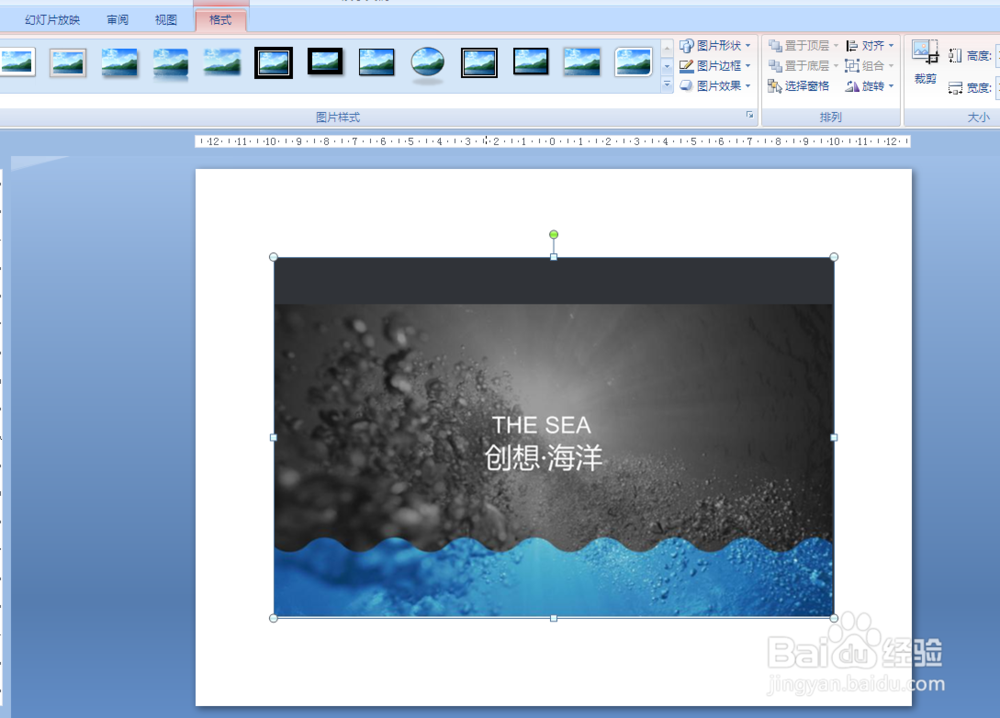
然后选中“裁剪”——裁剪为形状,然后就可以选择您想要的图片形状
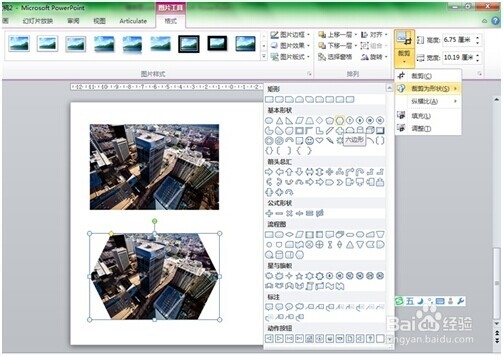
同样的方法,可以讲多张照片通过PPT裁剪为不同的形状,并将其进行页面的排版。这样当播放的时候就会生动美观很多。

是不是受到启发了?最新版本的PPT有很多强大的图片编辑功能等待我们去发现去使用哦。
注意事项:
如果能帮到电脑前面的你,点“小手”支持一下吧
文章未经作者允许转载属侵权哦~!
