1、在新建模具中的任一个形状上单击鼠标右键。

2、在列表选项中将光标移动到“编辑主控形状”上。

3、在右侧出现的选项列表中选择“编辑主控形状”。

4、在打开的页面中点击形状,在边上出现可编辑的顶点,拖动对角线上的顶点调整形状的大小。

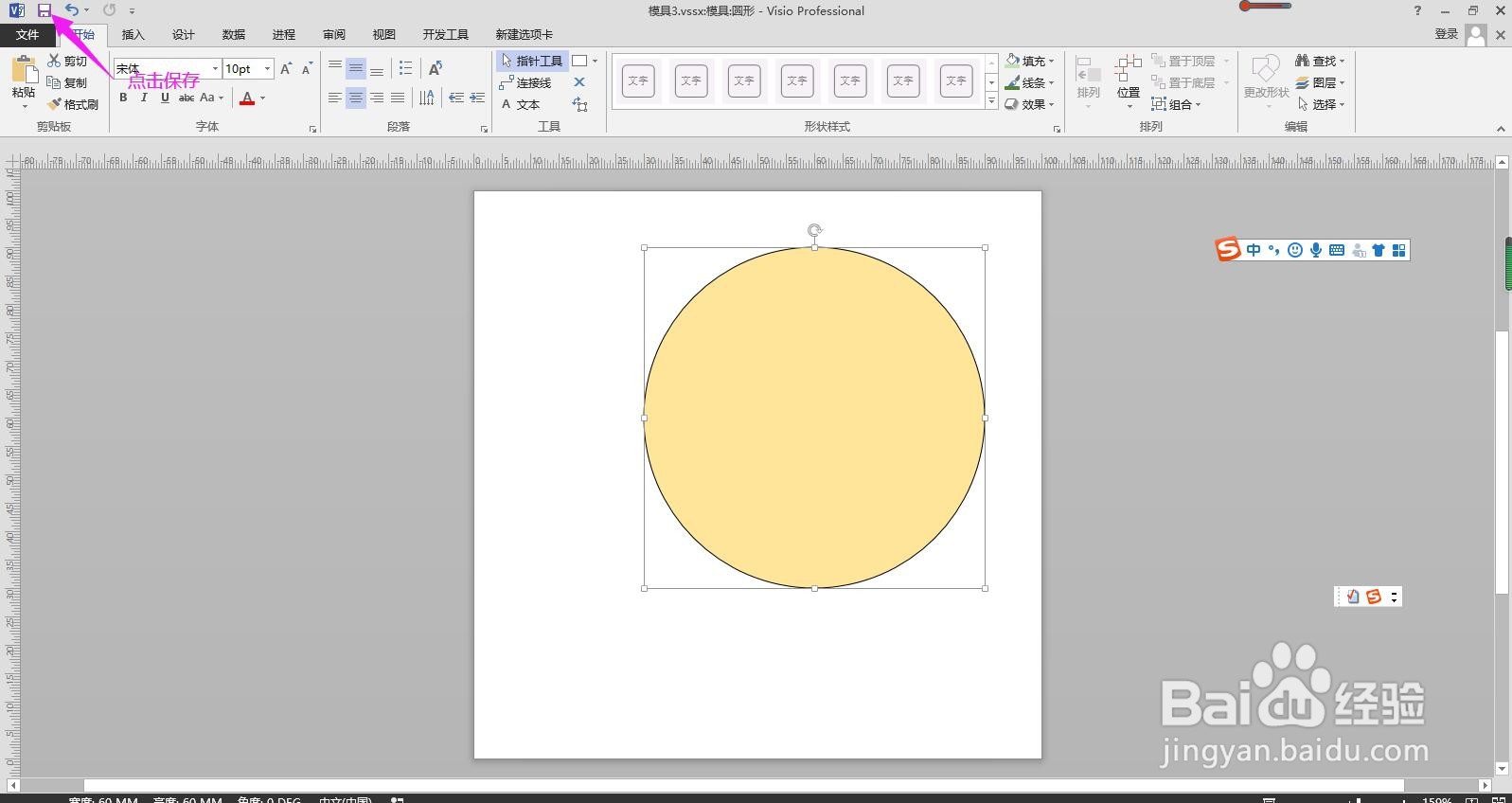
5、调整完成后点击快速访问工具栏上的保存按钮。
6、在弹出的MIcrosoft Visio对话框中点击确定按钮。

7、点击界面右上角的关闭按钮,在弹出的是否更新图形的对话框中点击“是”,即可完成设置。


时间:2026-04-23 14:49:52
1、在新建模具中的任一个形状上单击鼠标右键。
2、在列表选项中将光标移动到“编辑主控形状”上。
3、在右侧出现的选项列表中选择“编辑主控形状”。
4、在打开的页面中点击形状,在边上出现可编辑的顶点,拖动对角线上的顶点调整形状的大小。
5、调整完成后点击快速访问工具栏上的保存按钮。
6、在弹出的MIcrosoft Visio对话框中点击确定按钮。
7、点击界面右上角的关闭按钮,在弹出的是否更新图形的对话框中点击“是”,即可完成设置。
