AI怎么制作毛茸茸的文字效果

 时间:2026-04-22 08:08:58

1、画出一个渐变圆,选中圆,按住Alt键复制一个,移至旁边

AI怎么制作毛茸茸的文字效果

2、选中两个圆,按住 快捷键Ctrl+Alt+B 执行混合效果,再双击混合工具,设置指定的步数

AI怎么制作毛茸茸的文字效果

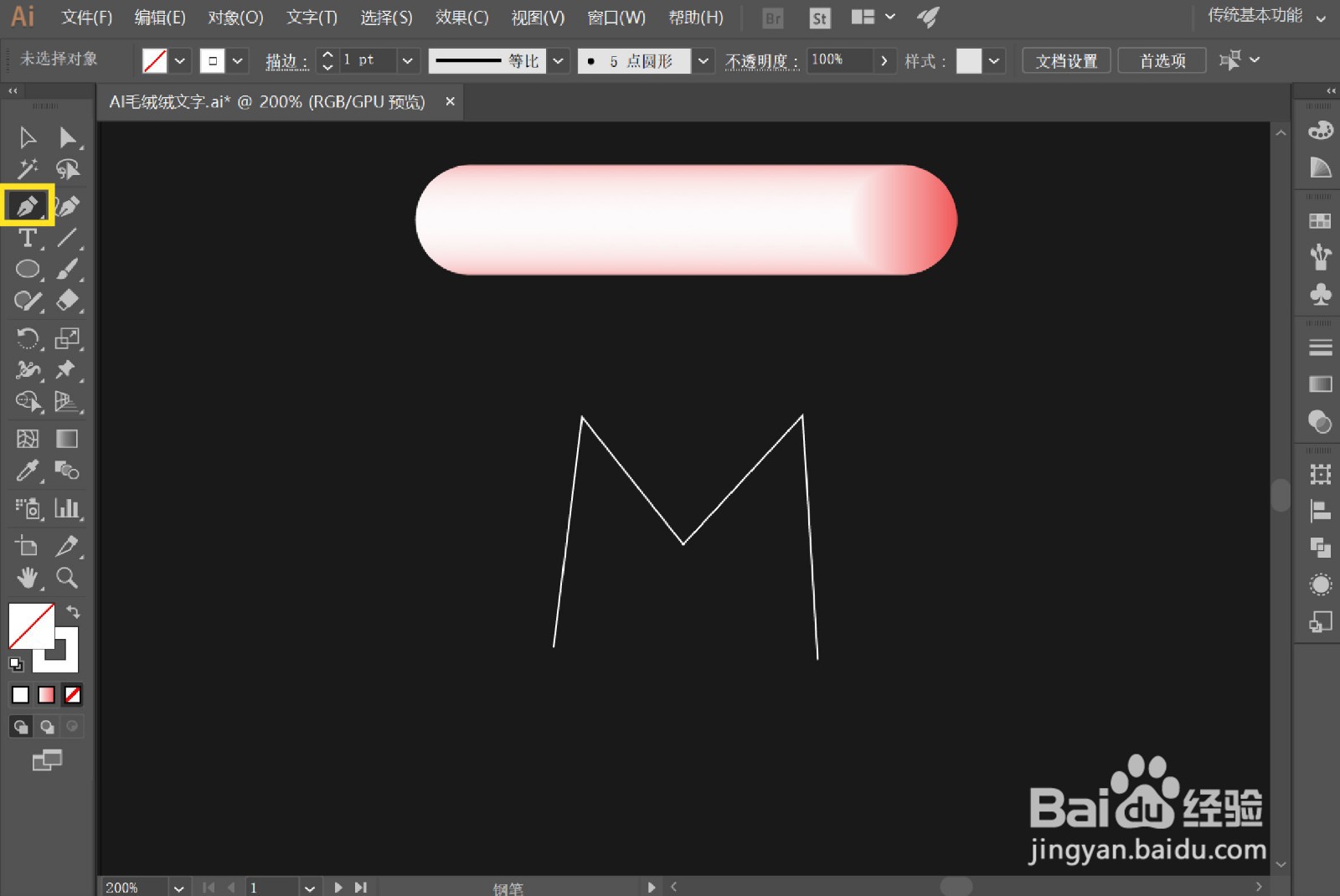
3、使用钢笔工具,勾出文字的线条

(注意:文字的线条必须不是闭合的,才能执行替换混合轴效果)
AI怎么制作毛茸茸的文字效果

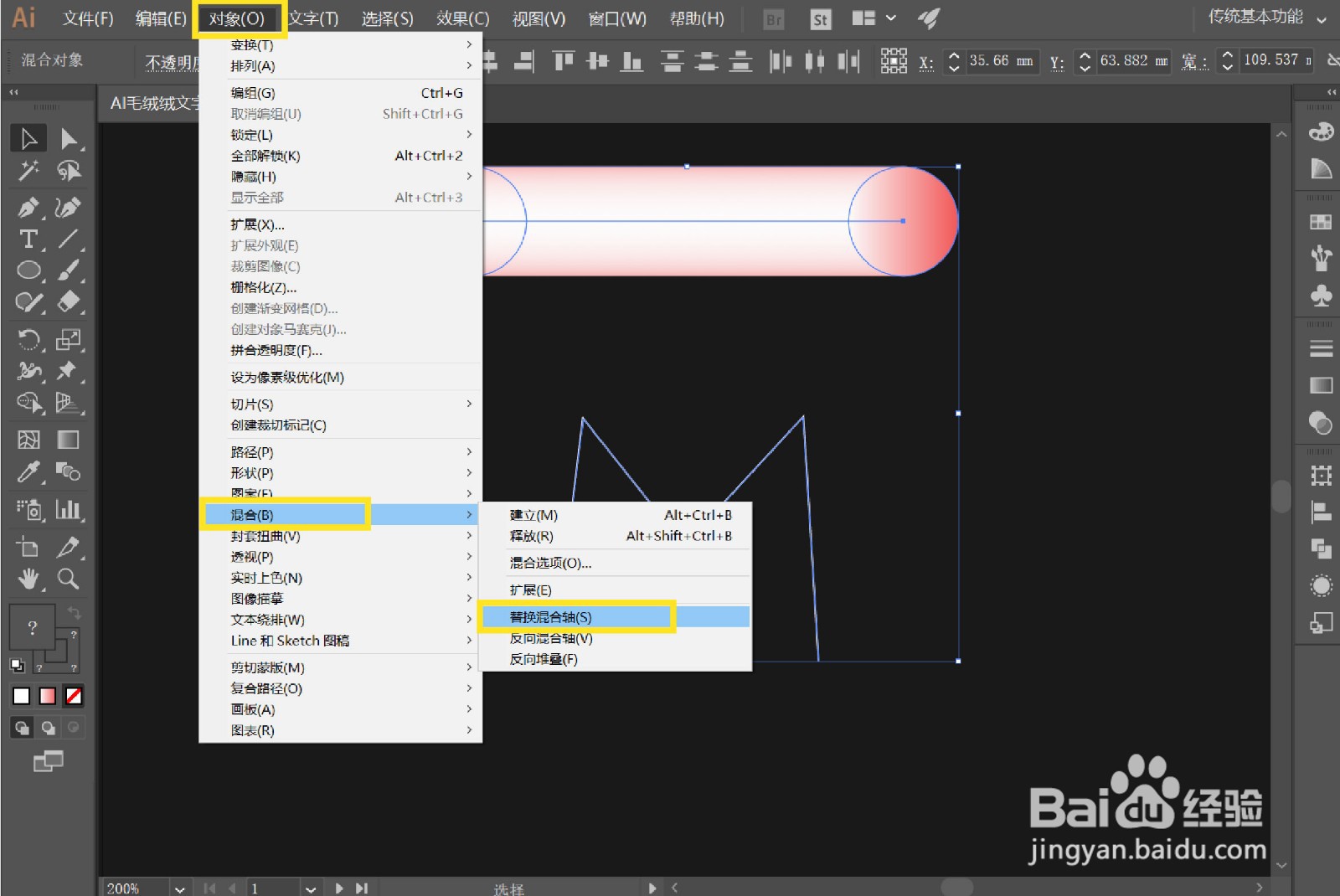
4、选中两个图形,点击 对象——混合——替换混合轴 

效果如下图

AI怎么制作毛茸茸的文字效果

AI怎么制作毛茸茸的文字效果

5、选中图形,点击 效果——扭曲和变换——粗糙化

AI怎么制作毛茸茸的文字效果

6、打开面板后,点击预览,将细节的数值拉到100%,大小的数值可以按需求自定义

AI怎么制作毛茸茸的文字效果

7、点击 效果——扭曲和变换——粗糙和膨胀

打开面板后,拉动蓝色圆点再进行调整,使毛茸茸的效果更精细点

AI怎么制作毛茸茸的文字效果

AI怎么制作毛茸茸的文字效果

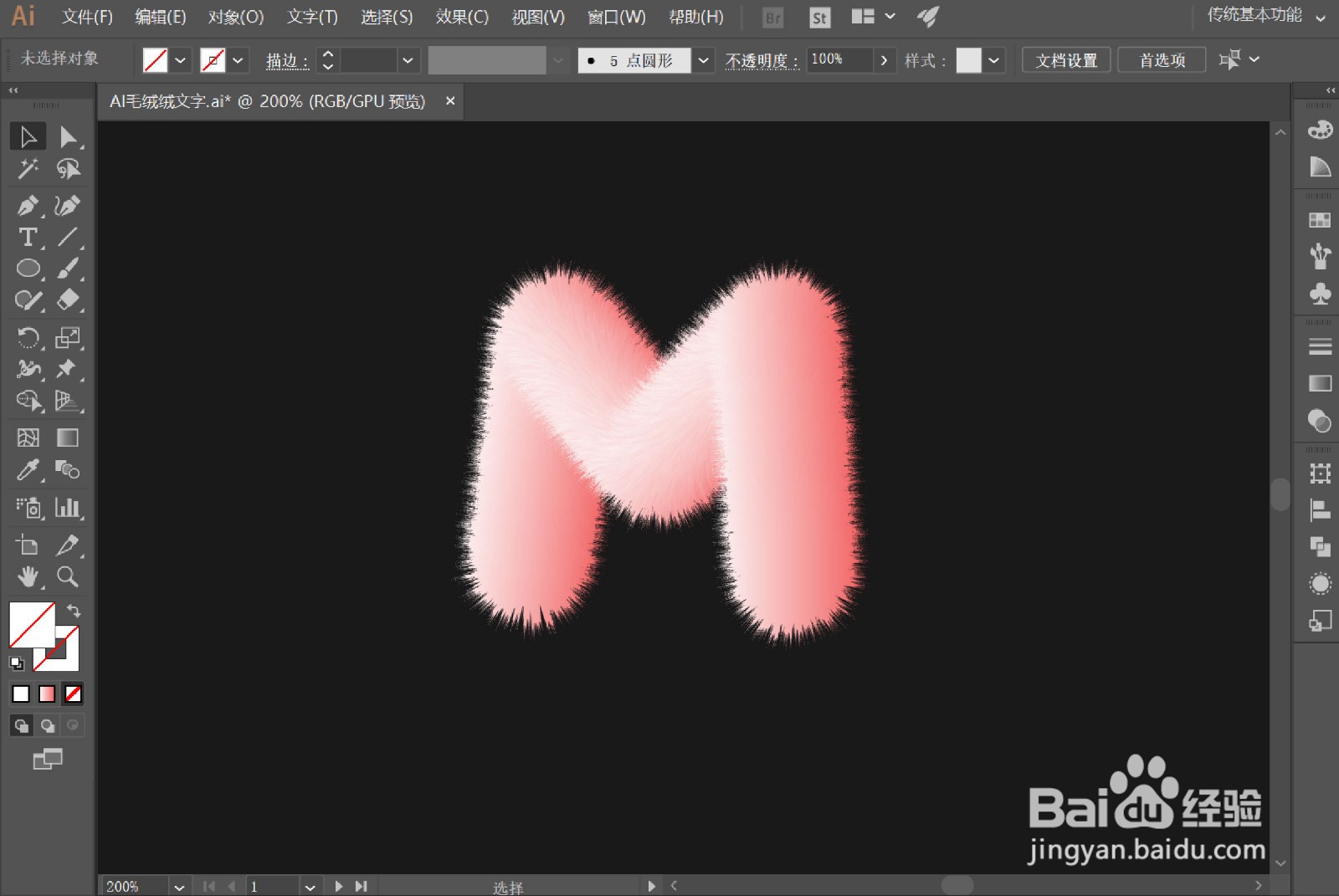
8、最后,一个毛茸茸的文字效果就做好啦(〃'▽'〃)

AI怎么制作毛茸茸的文字效果

  • ai怎样做3D立体图形效果
  • ai创建渐变网格怎么用
  • 在AI中如何使用透视网格工具
  • 如何用AI绘图工具快速画梯形?
  • 怎样在AI中制作立体字
  • 热门搜索
    国内最好的旅游地方 西双版纳旅游多少钱 山东日照旅游 四川绵阳旅游景点大全 呼伦贝尔旅游线路 我国旅游业发展现状 云南省旅游学校 清远恒大世纪旅游城 3月份国外旅游 黄花城水长城旅游区