word2003如何清除最近浏览过的文件列表?

 时间:2026-02-14 05:04:21

word作为常用的办公软件,我们常常用它来处理一些资料,而有的时候,我们可能不想让别人知道我们最近浏览过什么文档,这时我们就可以通过设置来将其隐藏,那究竟如何设置呢?下面为大家简单介绍一下。
word2003如何清除最近浏览过的文件列表?

工具/原料

word2003

方法/步骤

一、打开文档

word2003如何清除最近浏览过的文件列表?

二、查看软件默认浏览过的文档列表

word2003如何清除最近浏览过的文件列表?

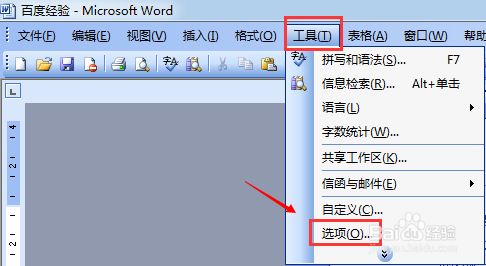
三、选择“选项”

具体位置为:“工具”——“选项”

word2003如何清除最近浏览过的文件列表?

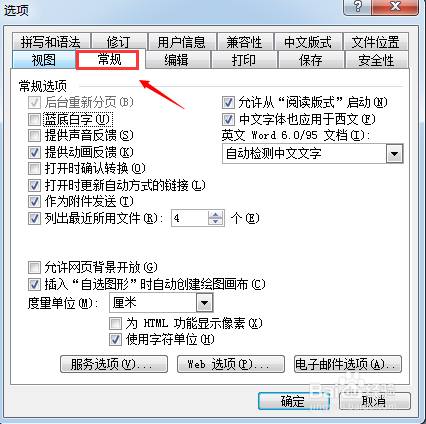
四、选择“常规”

在打开的“选项”对话框中进行选择

word2003如何清除最近浏览过的文件列表?

五、找到设置区域

如图所示,软件默认的是记录最近浏览过的四个文档

word2003如何清除最近浏览过的文件列表?

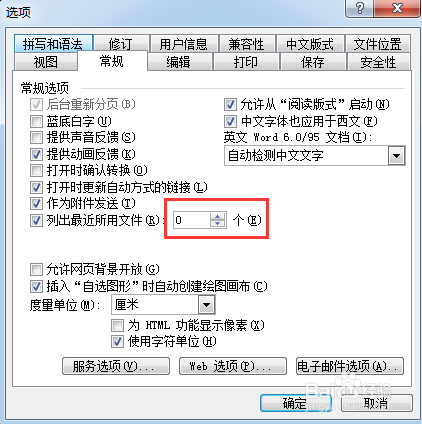
六、设置

将数值设置为:0,即可将浏览过的文档列表隐藏

word2003如何清除最近浏览过的文件列表?

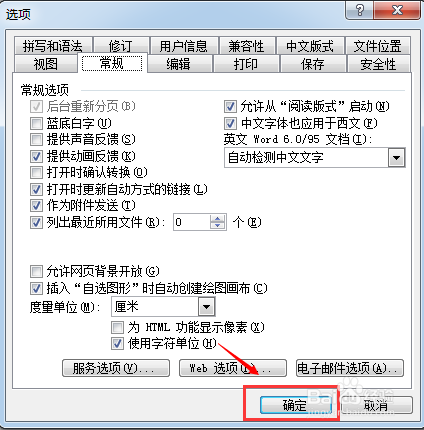
七、确定

选择“确定”按钮即可

word2003如何清除最近浏览过的文件列表?

八、查看效果

如图所示、已经没有显示任何文档记录

word2003如何清除最近浏览过的文件列表?

注意事项

当然在设置数值时,也可依据个人爱好设置个数,不过最大数值为9。

  • Word2007入门教程:如何删除最近使用文档
  • wps卸载后office和pdf图标显示不正常解决办法
  • 【Word】怎样清除最近使用文档记录
  • word中自定义“查找和替换”快捷键的方法
  • 向日葵如何搜索主机名和备注#校园分享#
  • 热门搜索
    张家口旅游 海口旅游 福州旅游 敦煌旅游 重庆周边旅游景点大全 旅游胜地 沈阳旅游 巴厘岛旅游多少钱 湛江旅游 同城旅游