1、在电脑里面打开PPT软件,点击里面的插入选项。

2、在插入的下拉选项里面找到影片和声,点击它接着选择录制声音。

3、然后弹出来一个录音窗口,在里面输入名称,并点击下面的“开始”按钮进行录音。
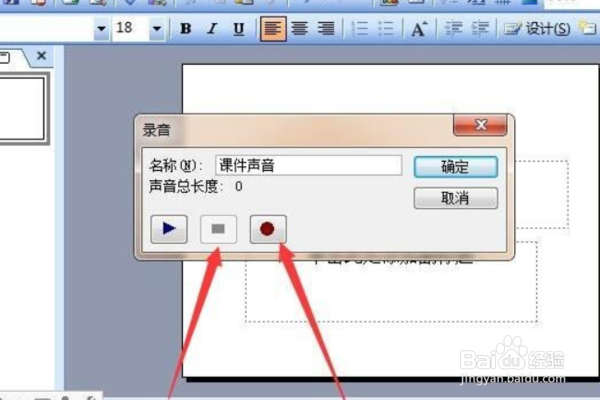
4、录完了声音之回后,点击停止按钮,并选择确定。

5、返回到PPT页面之后,在使用PPT的时候就可答以使用录制声音播放,这样就可以了。

时间:2026-05-02 12:13:57
1、在电脑里面打开PPT软件,点击里面的插入选项。
2、在插入的下拉选项里面找到影片和声,点击它接着选择录制声音。
3、然后弹出来一个录音窗口,在里面输入名称,并点击下面的“开始”按钮进行录音。
4、录完了声音之回后,点击停止按钮,并选择确定。
5、返回到PPT页面之后,在使用PPT的时候就可答以使用录制声音播放,这样就可以了。
