怎么把已加密上锁的计算机硬盘解密

 时间:2026-04-23 04:13:57

1、下图为已上了加密锁的本地磁盘(D:),需要为它进行解除密码锁。

怎么把已加密上锁的计算机硬盘解密

2、首先鼠标单击开始按钮,找到控制面板并单击。

怎么把已加密上锁的计算机硬盘解密

3、会弹出控制面板对话框,选择系统和安全,在系统和安全组里选择BitLocker驱动器加密。

怎么把已加密上锁的计算机硬盘解密

怎么把已加密上锁的计算机硬盘解密

4、在BitLocker驱动器加密对话框中,可以看到计算机的硬盘组,能看到哪个磁盘已加密上锁。

怎么把已加密上锁的计算机硬盘解密

5、对应D盘的右侧,点击关闭BitLocker。

怎么把已加密上锁的计算机硬盘解密

6、会弹出BitLocker驱动器加密小对话框,点击解密驱动器。

怎么把已加密上锁的计算机硬盘解密

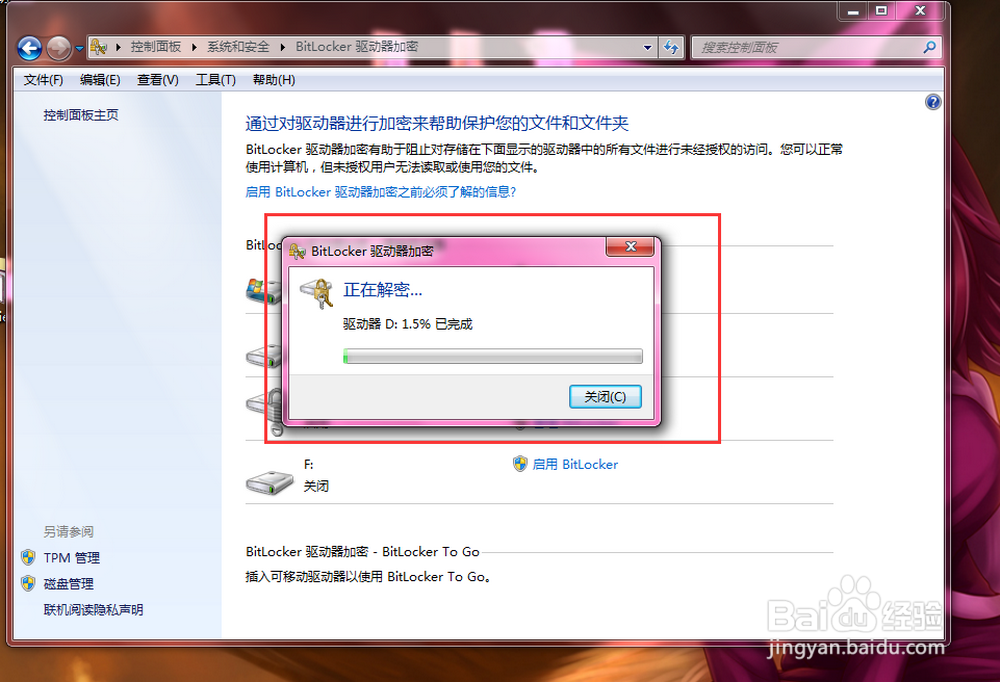
7、这时会弹出正在解密对话框的进度条,时间可能会久一些,请慢慢等待。注:点击关闭按钮即可,后台会继续进行不会中断。

怎么把已加密上锁的计算机硬盘解密

怎么把已加密上锁的计算机硬盘解密

8、进度到100%后,返回计算机对话框,本地磁盘(D:)的小锁没有了,说明对计算机硬盘解密成功,直接单击即可进入。

怎么把已加密上锁的计算机硬盘解密

  • win10怎么改用本地帐户登录
  • 电脑重装系统磁盘加密码怎么解除
  • 进入BIOS时提示enter setup password的解决方案
  • Win10系统没法添加新账户的解决方法
  • 怎么在Windows10启用NTFS页面文件加密
  • 热门搜索
    英国旅游费用 厦门武夷山旅游攻略 蚂蜂窝旅游攻略网 哈尔滨旅游攻略冬天 陵水旅游 去泰国旅游穿什么 元阳梯田旅游攻略 农业观光旅游 常州旅游局 松山湖旅游攻略