PS下如何制作爱情告白?

 时间:2026-02-14 15:01:09

1、鼠标双击窗口空白处打开“素材图1”,如图1所示

PS下如何制作爱情告白?

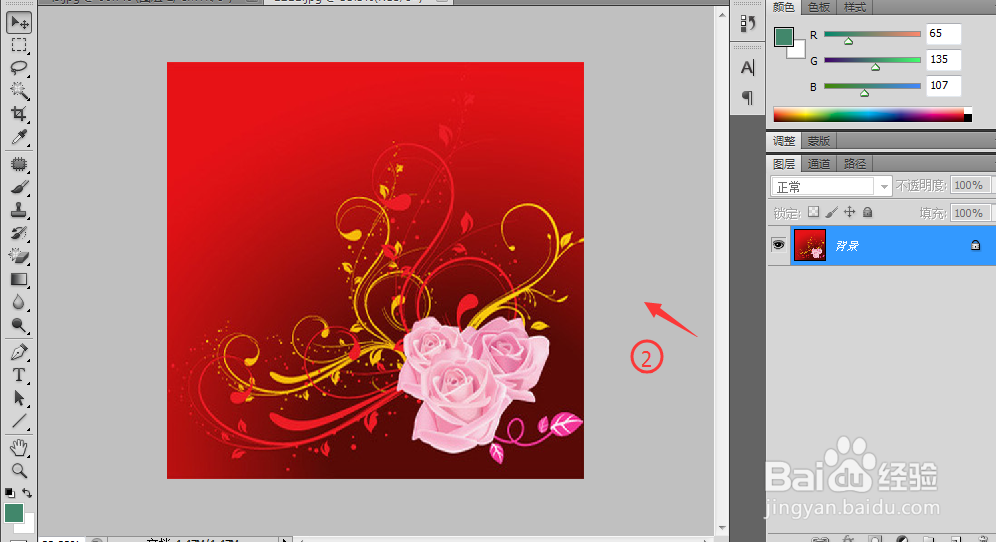
2、紧接着打开“素材图2”,如图2所示

PS下如何制作爱情告白?

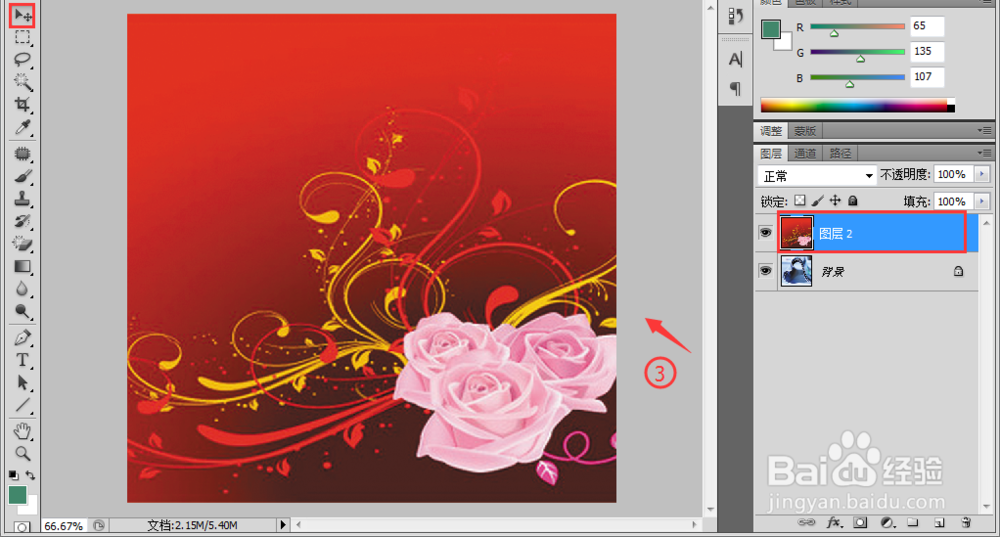
3、单击【移动工具】,将“素材图2”拖至“素材图1”中,并调整位置和大小,如图3所示
PS下如何制作爱情告白?

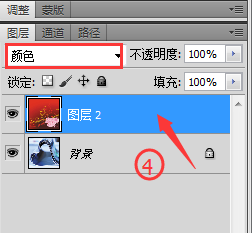
4、将当前图层即“图层2”的图层混合模式设为【颜色】,如图4所示

PS下如何制作爱情告白?

5、打开“素材图3”如图5所示

PS下如何制作爱情告白?

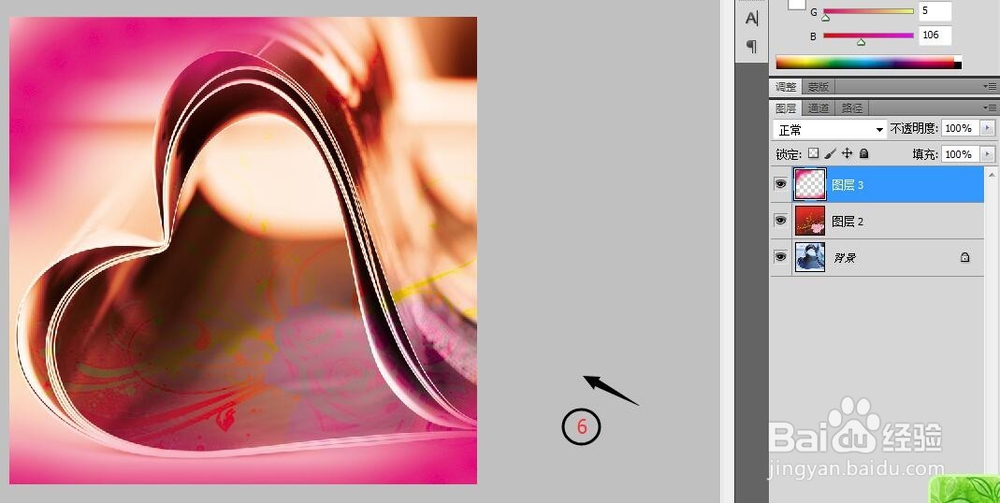
6、单击选择【移动工具】将“素材图3”拖至“素材图1”窗口中,并调整大小和位置,如图6所示
PS下如何制作爱情告白?

7、然后将本图层的图层混模式设置为【滤色】,效果如图7所示

PS下如何制作爱情告白?

8、打开“素材图4”如图8所示

PS下如何制作爱情告白?

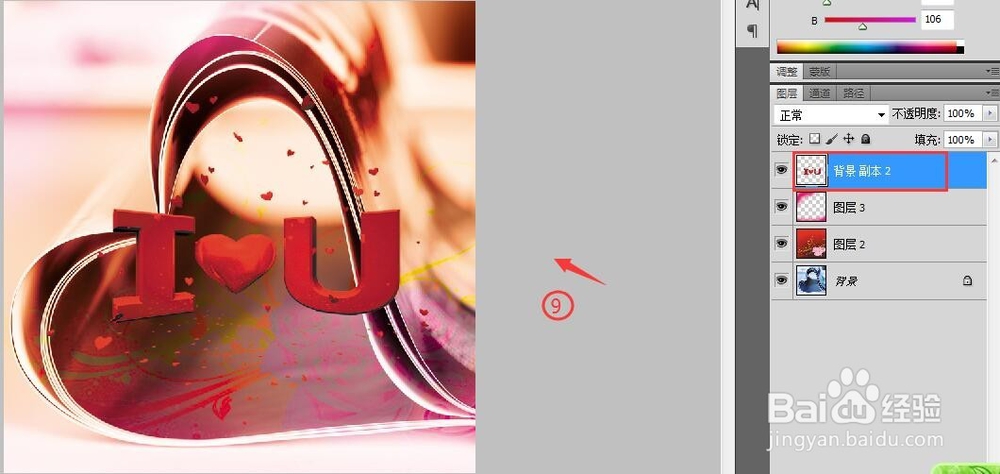
9、使用移动工具将“素材图4”移至“素材图1”窗口中,并调整其位置和大小,如图9所示
PS下如何制作爱情告白?

10、然后将“背景 副本2”图层的图层混合模式设置为【明度】,效果如图10所示

PS下如何制作爱情告白?

11、打开“素材图5”,选择移动工具将其移至“素材图1”窗口中,并调整其位置和大小,如图11所示

PS下如何制作爱情告白?

12、设置“图层4”的图层混合模式为【变亮】,如图12所示

PS下如何制作爱情告白?

13、设置完毕即可得到最终效果如图13所示

PS下如何制作爱情告白?

  • 如何在恋爱中做一个聪明的女人
  • ps设计技巧:怎么样制作一张深蓝星空图
  • photoshop学习:[16]PS学习广告设计表现手法
  • PS怎么做下雨的效果
  • PS如何添加“红色渐变描边 ”的样式
  • 热门搜索
    杭州到乌镇旅游攻略 沃途旅游网 旅游专列 苏州旅游景点有哪些 福建省旅游地图 广东肇庆旅游攻略 岳阳旅游攻略 南通旅游公司 泰山旅游攻略三日游 韶关九峰山旅游攻略