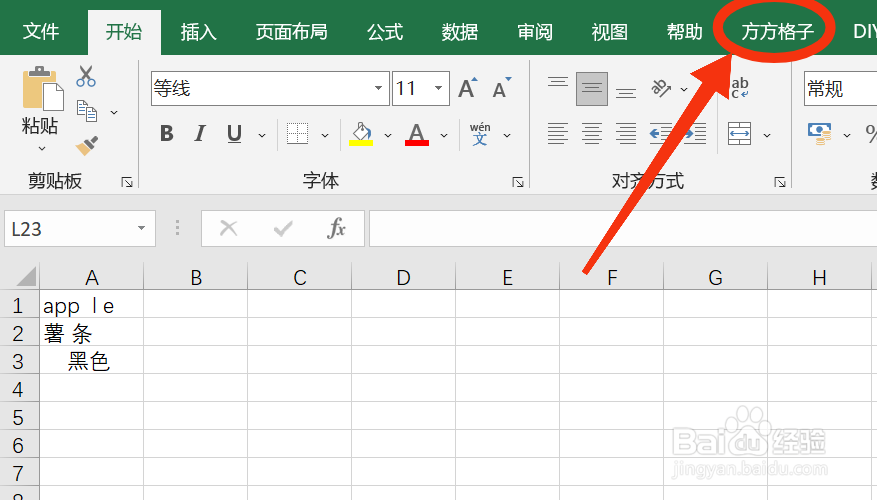
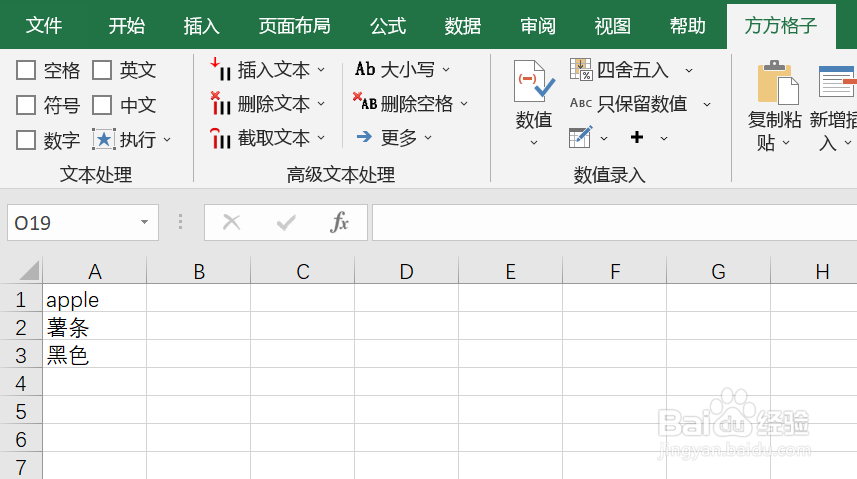
1、本例中需要删掉表格中开头的空格。
打开Excel文档,点击 方方格子 选项卡。
2、然后选中需要删除空格的单元格区域,这里是A1:A3
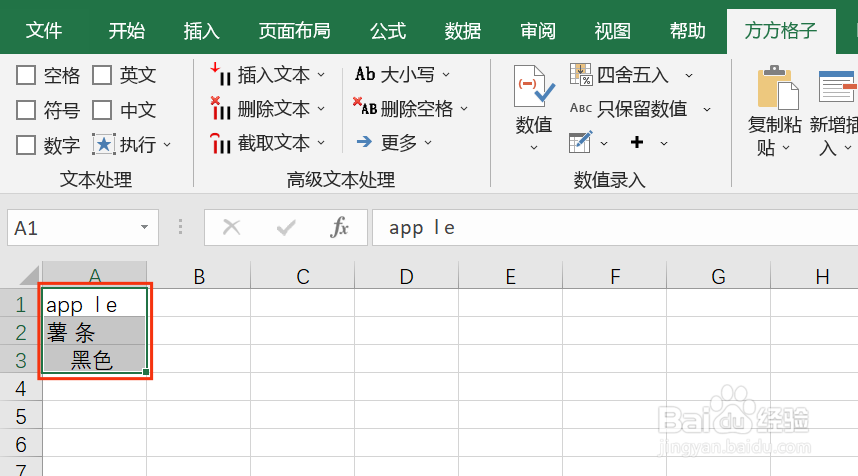
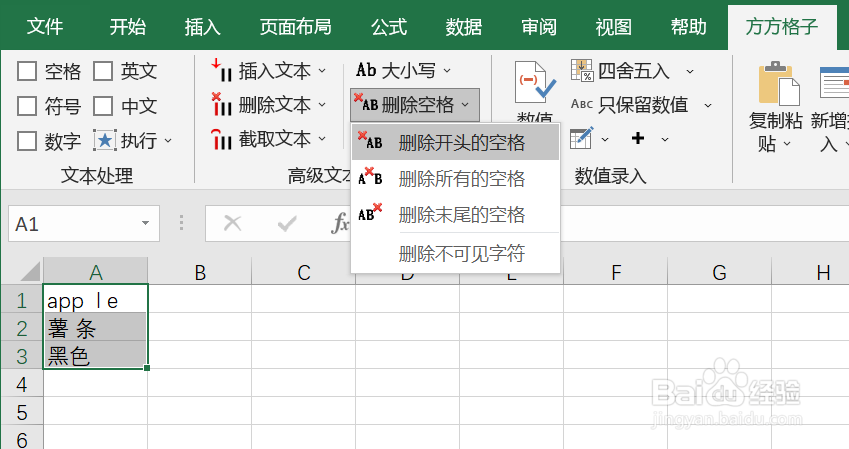
3、接着在 高级文本处理模块 找到并点击 删除空格

4、点击 删除空格 后,会跑出一个下拉菜单,再点击 删除开头的空格
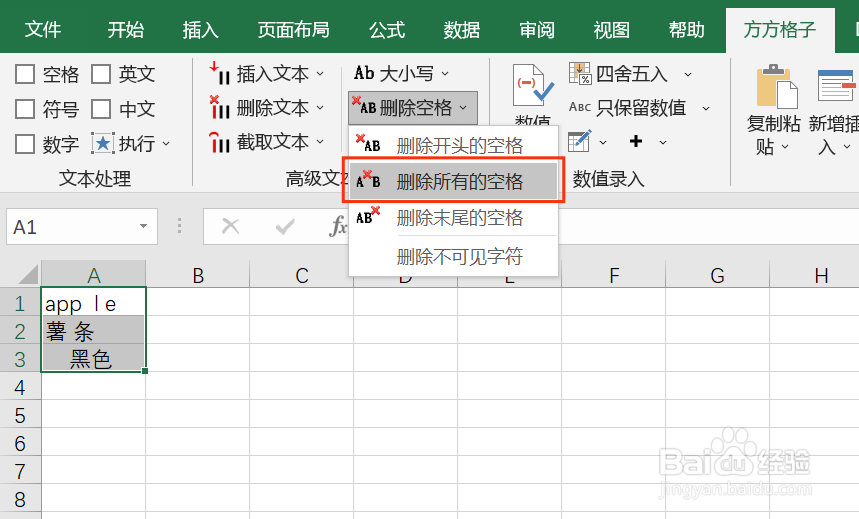
5、点击 删除开头的空格 后,我们可以看到每个单元格中开头的空格都消失了。
如果想要全部空格都消失,也是同样的方法。
6、怎么样,学会了吗,效率是否很高呢?!
时间:2026-04-22 17:44:10
1、本例中需要删掉表格中开头的空格。
打开Excel文档,点击 方方格子 选项卡。
2、然后选中需要删除空格的单元格区域,这里是A1:A3
3、接着在 高级文本处理模块 找到并点击 删除空格
4、点击 删除空格 后,会跑出一个下拉菜单,再点击 删除开头的空格
5、点击 删除开头的空格 后,我们可以看到每个单元格中开头的空格都消失了。
如果想要全部空格都消失,也是同样的方法。
6、怎么样,学会了吗,效率是否很高呢?!
