1、打开powerpoint,进入软件的主界面中;

2、用鼠标点击单击此处添加标题;

3、输入标题内容;

4、用鼠标点击单击此处添加副标题;
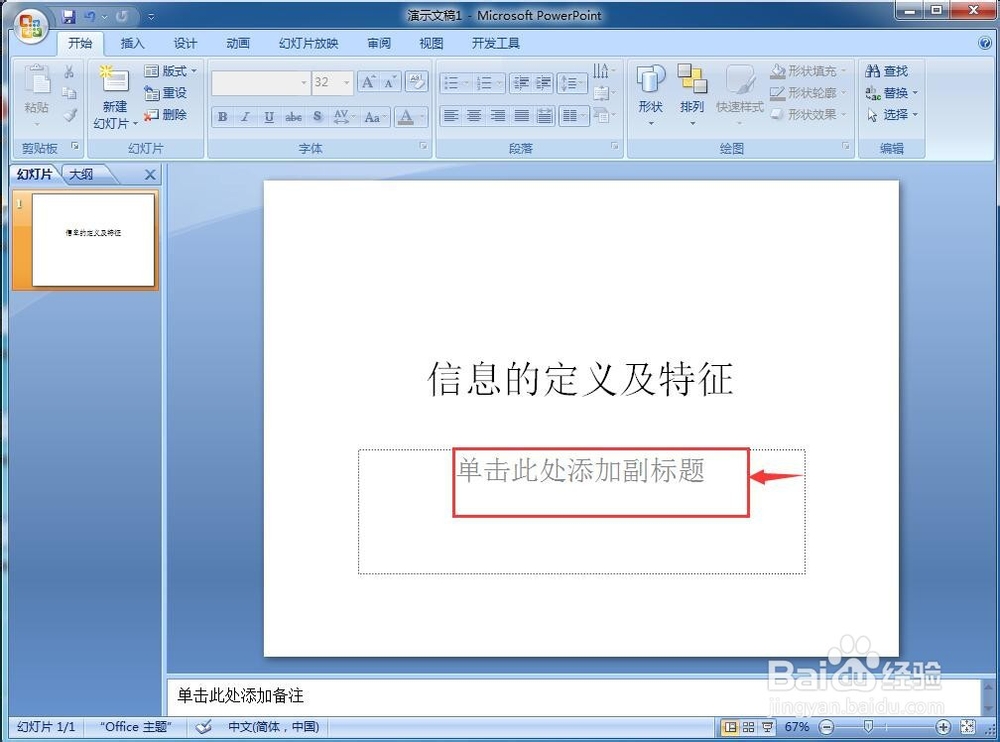
5、输入好副标题的内容;

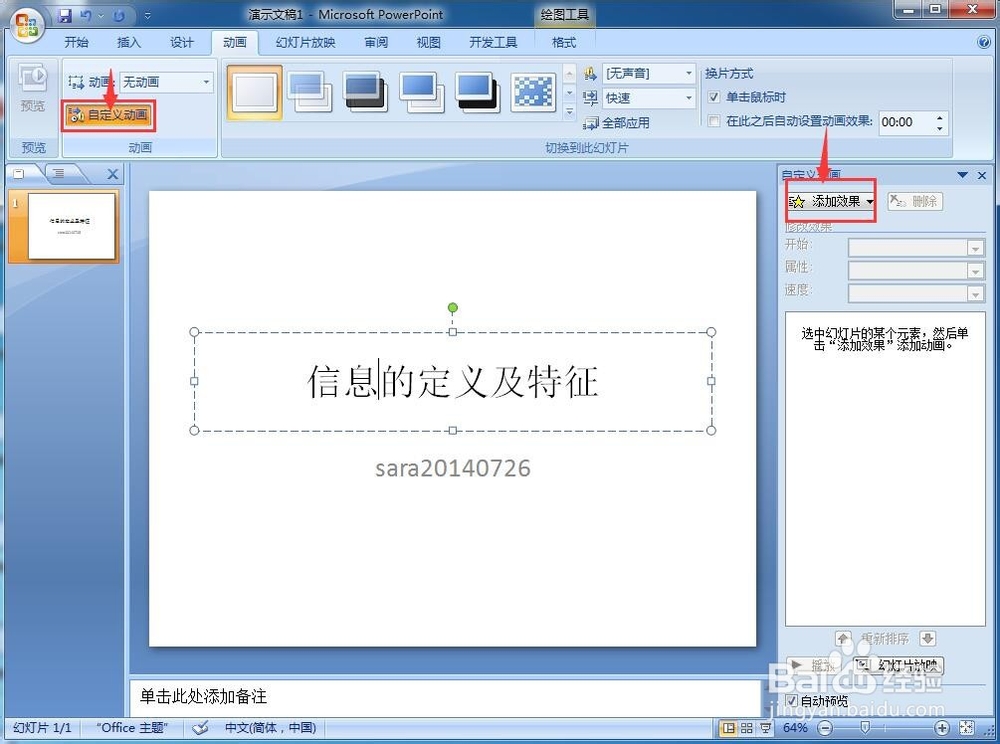
6、用鼠标点击动画菜单;

7、选择自定义动画,然后点击添加效果;
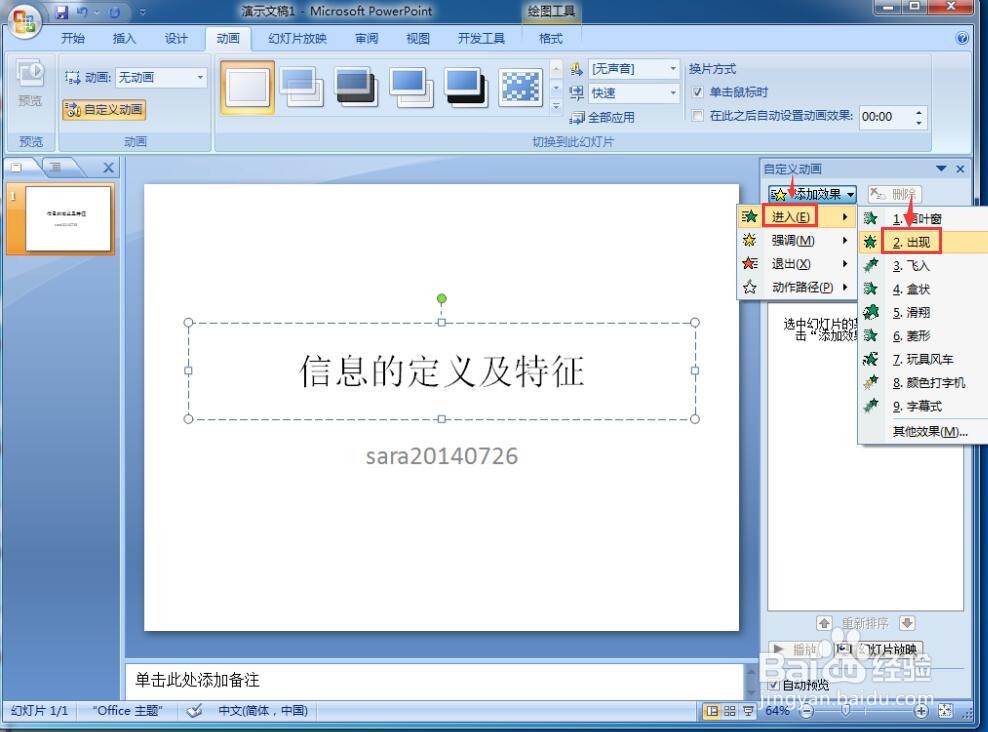
8、在打开的下拉菜单中选择一种需要的动画效果,如进入里的出现;
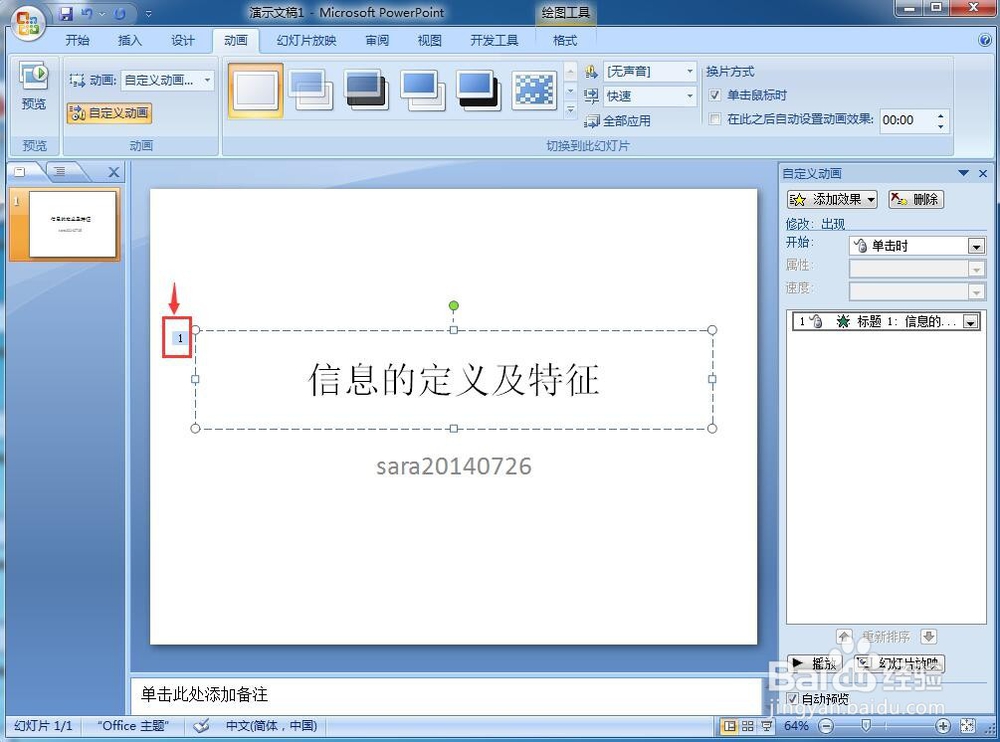
9、在标题的左边出现一个数字1,说明添加动画成功。
时间:2026-04-28 04:58:41
1、打开powerpoint,进入软件的主界面中;
2、用鼠标点击单击此处添加标题;
3、输入标题内容;
4、用鼠标点击单击此处添加副标题;
5、输入好副标题的内容;
6、用鼠标点击动画菜单;
7、选择自定义动画,然后点击添加效果;
8、在打开的下拉菜单中选择一种需要的动画效果,如进入里的出现;
9、在标题的左边出现一个数字1,说明添加动画成功。
