Camtasia Studio 怎样替换音质差的录音?

 时间:2026-02-12 21:49:40

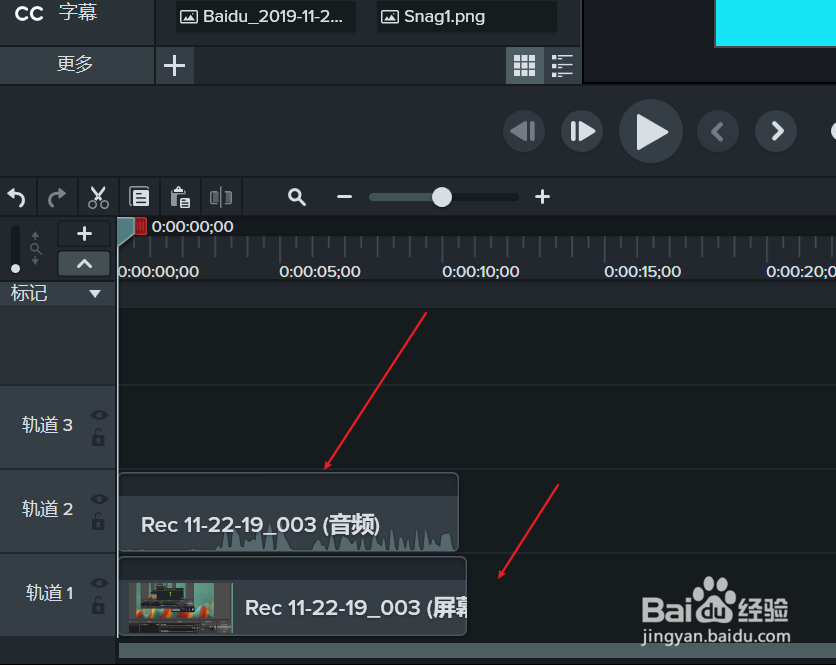
1、将电脑录屏拖拽到时间轴上, 有两个轨道一个是音频一个是电脑屏幕
Camtasia Studio 怎样替换音质差的录音?

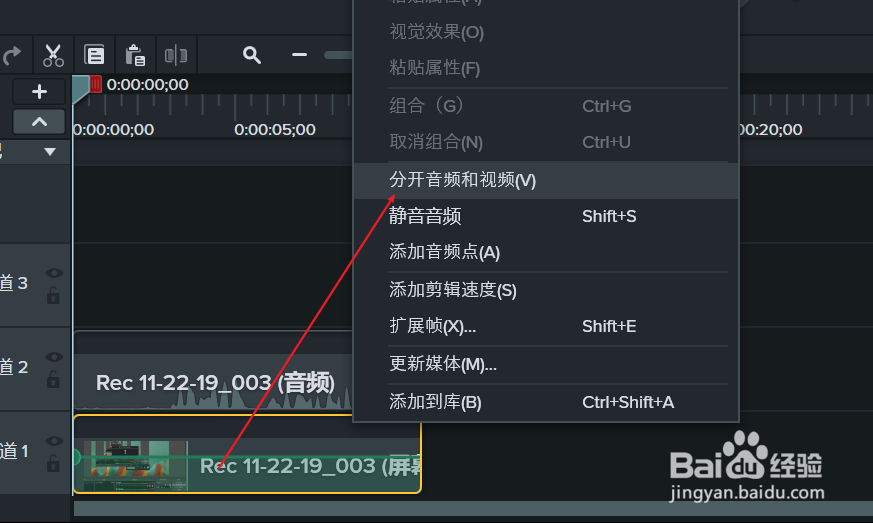
2、电脑屏幕 所在的轨道, 右键单击 选择分开音频和画面

Camtasia Studio 怎样替换音质差的录音?

3、然后将 系统音频删除, 如果你需要系统音频的话也可以保留

Camtasia Studio 怎样替换音质差的录音?

4、将小蜜蜂录制的音频拖拽到时间轴上, 因为小蜜蜂提前开, 所以前面有一段空白的声音

Camtasia Studio 怎样替换音质差的录音?

5、选中, 从素材前向后拖, 删除空白 音频, 如图所示, 大概的 长度即可

Camtasia Studio 怎样替换音质差的录音?

6、使用快捷键ctrl shift 7,  仔细对比,  让两个音轨 波形重合

Camtasia Studio 怎样替换音质差的录音?

7、可以辅助借用中间标记线, 达到最低的效果, 对其完成之后可以删除 原始音频或者直接关闭小 眼睛。

Camtasia Studio 怎样替换音质差的录音?

  • PPT如何制作数字滚动效果
  • 如何对软件演示过程进行截图?
  • 如何解决Word文档突然无法保存?
  • 六级证书怎么自己打印
  • PPT中如何制作鼠标点击放大图片效果
  • 热门搜索
    西安旅游景点图片 长乐旅游景点大全 陕西省旅游网 我要去山西旅游 南岳旅游 宁波旅游社 长白山旅游地图 黄花城水长城旅游区 旅游鞋品牌 西安旅游社