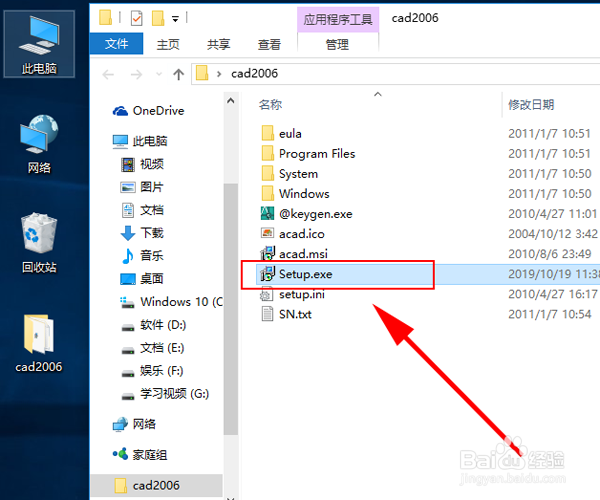
1、打开安装文件夹,点击“Steup.exe”。
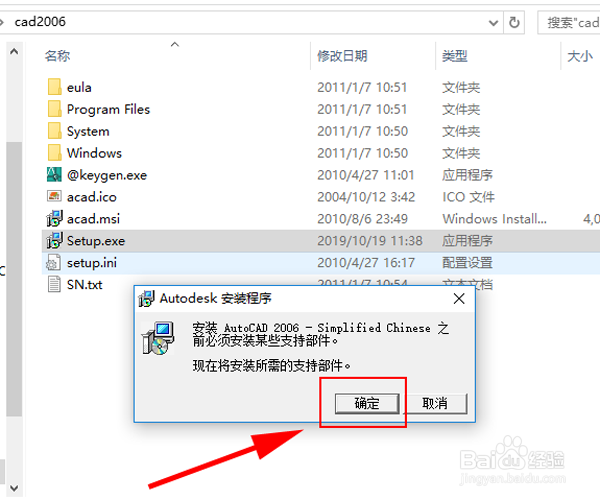
2、在打开的窗口,点击“确定”。
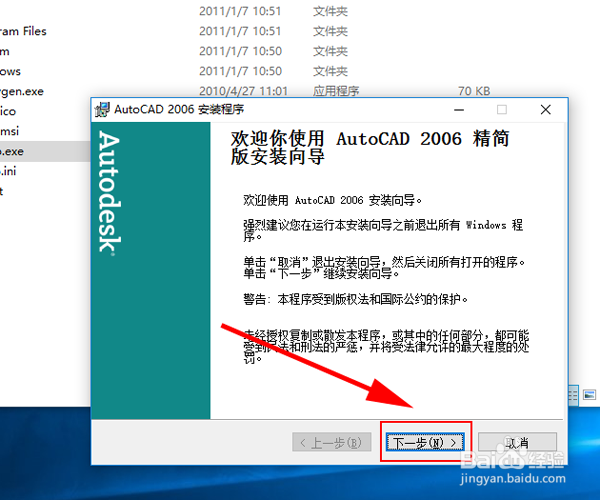
3、在打开的窗口,点击“下一步”。
4、在打开的窗口,选择“我接受”,点击“下一步”。

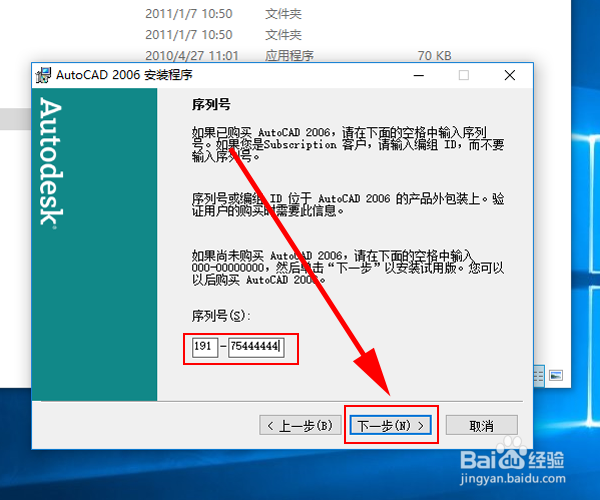
5、在打开的窗口,输入序列号,点击“下一步”。
6、在打开的窗口,输入用户信息,点击“下一步”。
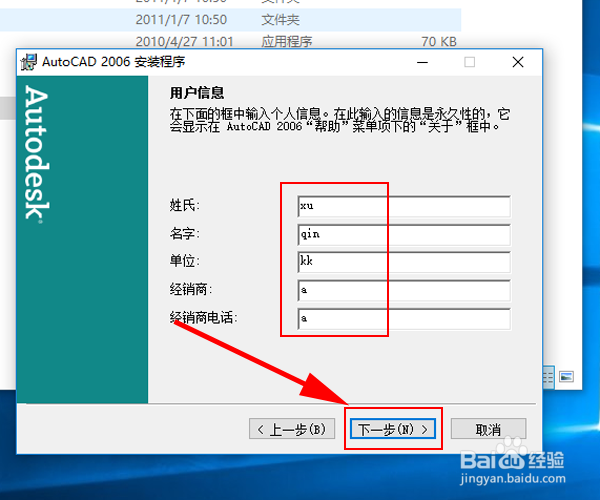
7、在打开的窗口,选择安装类型(一般默认即可),点击“下一步”。
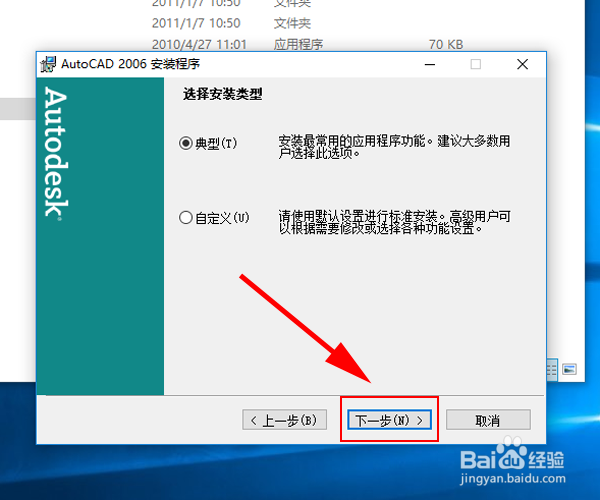
8、在打开的窗口,点击“浏览”选择安装目录,点击“下一步”。
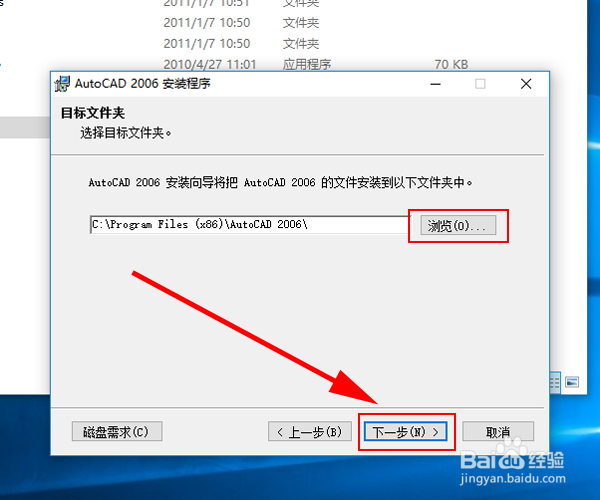
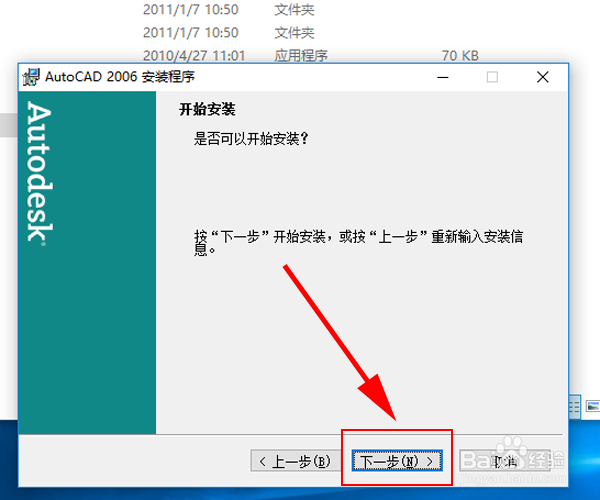
9、在打开的窗口,点击“下一步”。
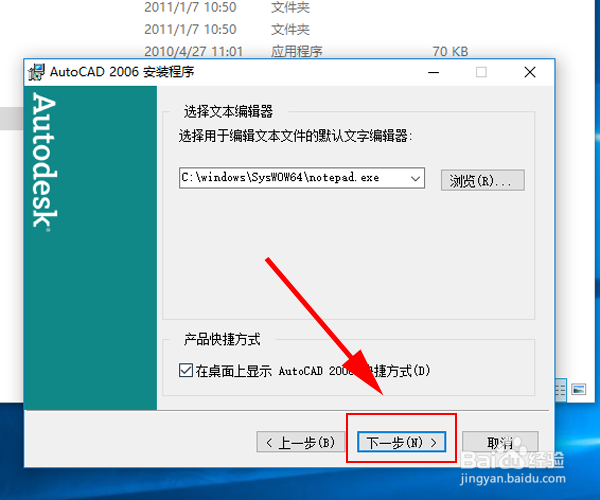
10、在打开的窗口,点击“下一步”。

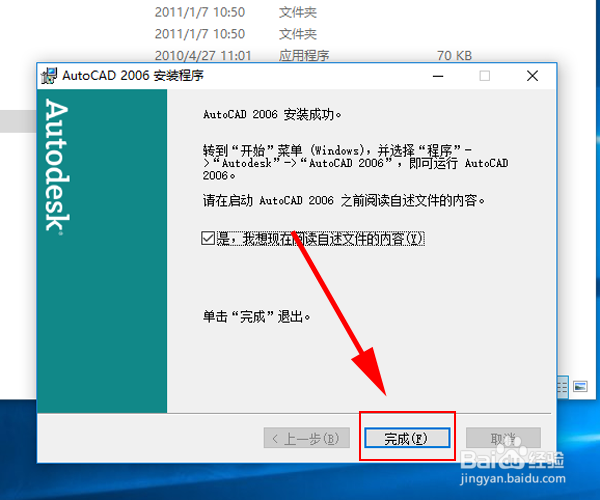
11、安装成功,点击“完成”。
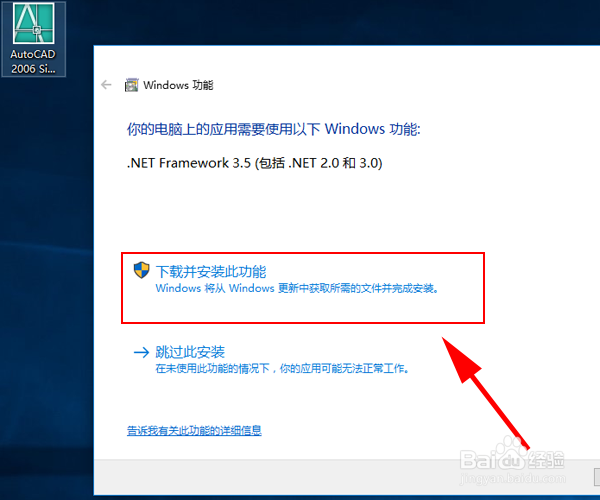
12、在电脑桌面双击CAD软件图标,在打开的窗口,点击“下载并安装此功能”。
注:若电脑已有安装.NET Framework3.5,则不会弹出此窗口,直接打开软件。
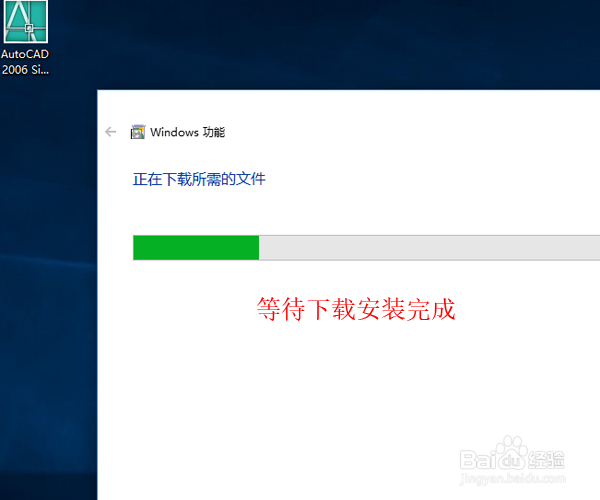
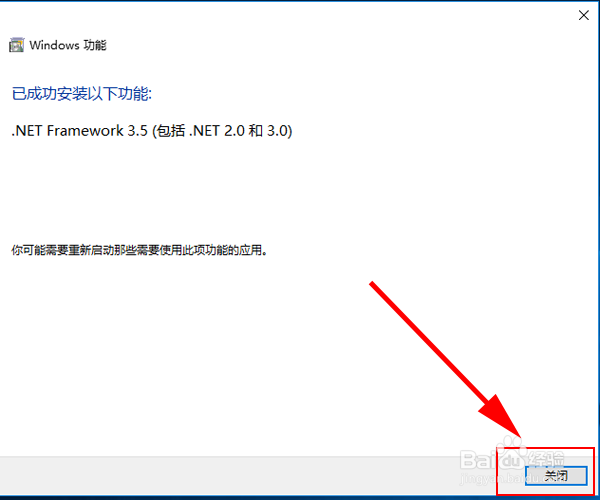
13、安装.NET Framework3.5完成后,点击“关闭”。
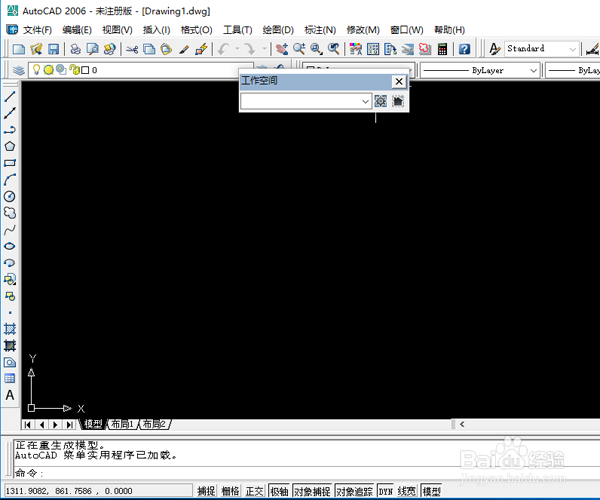
14、在电脑桌面双击CAD软件图标,打开CAD软件,如下图:
1、1、在安装文件夹内,点击“Steup.exe”。
2、点击“确定”。
3、点击“下一步”。
4、选择“我接受”,点击“下一步”。
5、输入序列号,点击“下一步”。
6、输入用户信息,点击“下一步”。
7、选择安装类型(一般默认即可),点击“下一步”。
8、点击浏览选择安装目录,点击“下一步”。
9、点击“下一步”。
10、点击“下一步”。
11、点击“完成”。
