1、首先打开word,文字居中后偏上,如图所示。

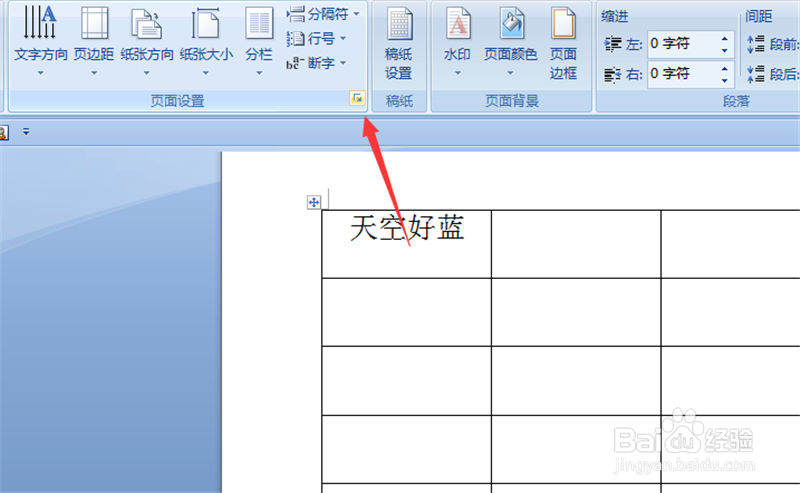
2、点击上方的【页面布局】选项,如图所示。

3、然后点击页面设置右下角的按钮,如图所示。
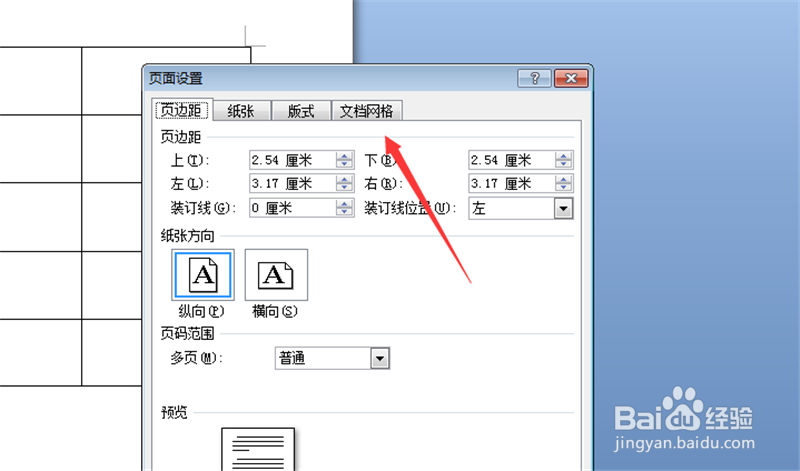
4、然后在页面设置窗口,点击【文档网格】,如图所示。
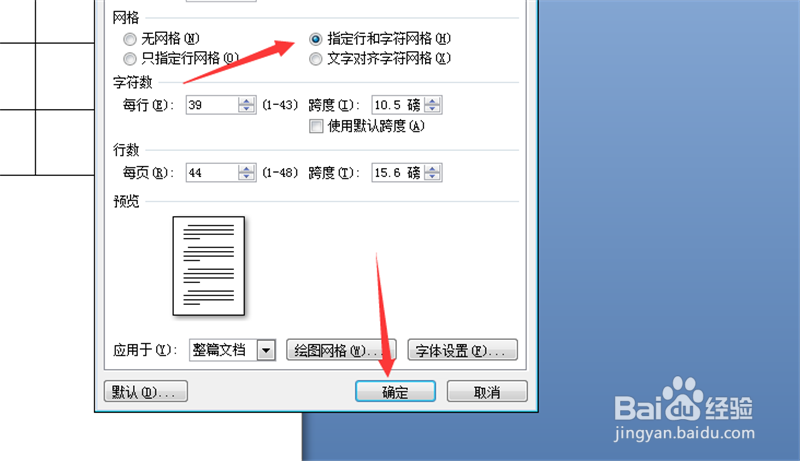
5、然后勾选【指定行和字符网格】,点击【确定】,如图所示。
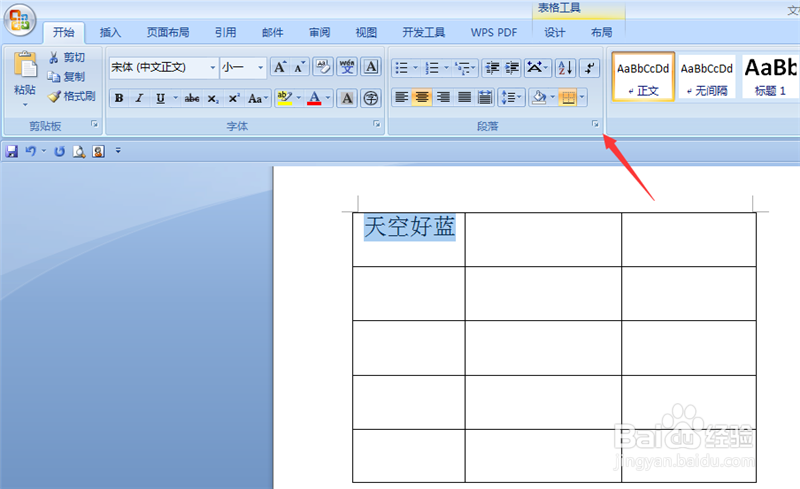
6、这时一般可以解决这问题,如果不行继续点击开始→段落右下角的按钮,如图所示。
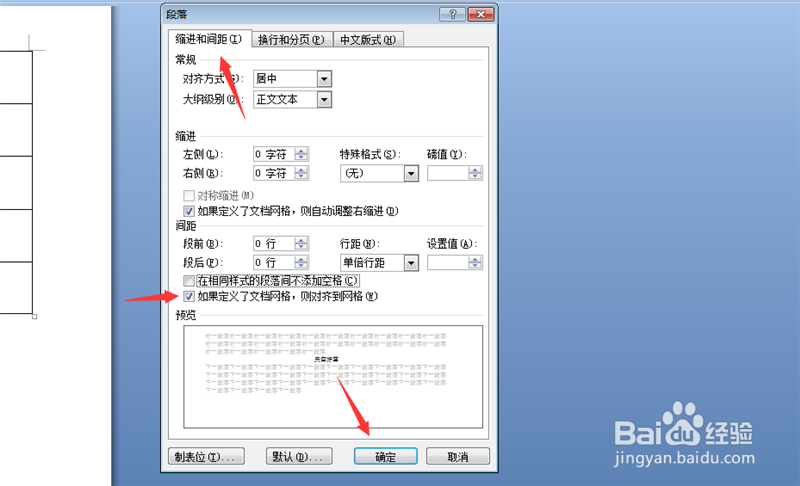
7、在段落窗口,点击【缩进和间距】,在里面勾选【如果定义了文档网格,则对齐到网格】,点击【确定】,如图所示。
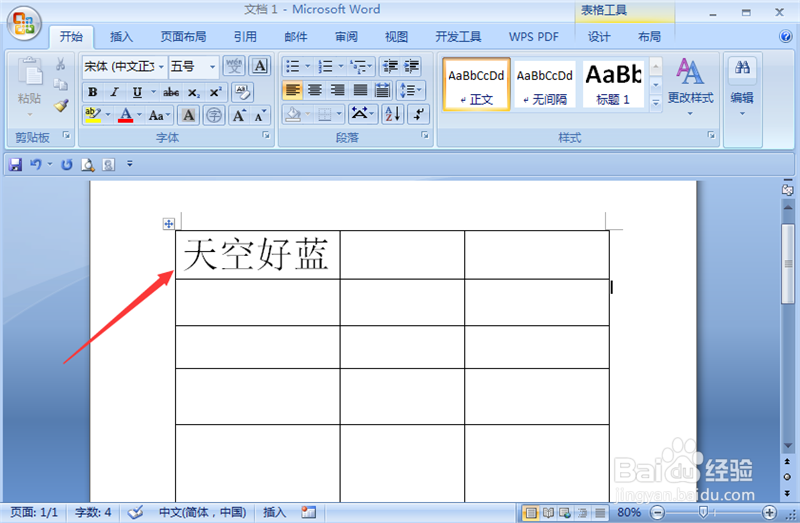
8、最后word的文字就可以正常居中了,如图所示。
1、1、打开word,文字居中后偏上
2、点击上方的【页面布局】选项
3、点击页面设置右下角的按钮
4、在页面设置窗口,点击【文档网格】
5、勾选【指定行和字符网格】,点击【确定】
6、这时一般可以解决这问题,如果不行继续点击开始→段落右下角的按钮
7、在段落窗口,点击【缩进和间距】,在里面勾选【如果定义了文档网格,则对齐到网格】,点击【确定】
8、word的文字就可以正常居中了
